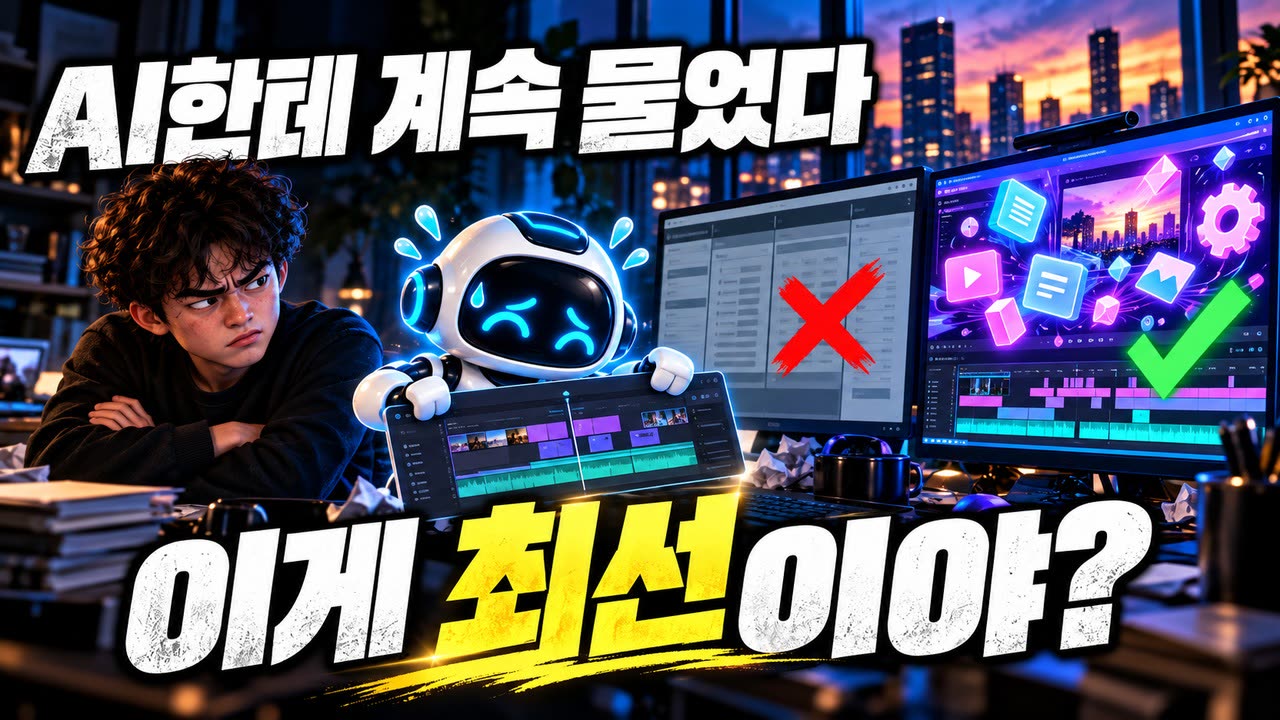
오닉소프트 홍보영상(48초)은 편집 프로그램 없이 AI가 짠 코드로 만들었고, 결과를 볼 때마다 제가 "이게 최선이야?"라고 되물으며 고쳤습니다. 9월 26일 스타일 샘플을 뽑는 데서 시작해 29일 마지막 판을 뽑을 때까지 영상은 53초에서 48초가 됐고 화면과 음악, 영상이 회사에 대해 하는 말까지 바뀌었습니다. 유튜브 영상에서는 판이 바뀌어 가는 흐름을 보여 드렸고 이 글에는 영상에 다 담지 못한 것을 적어 둡니다. 판마다 무엇을 고쳤는지, 어떤 도구를 썼는지, 어디서 막혔는지입니다.
한눈에 보기
- 편집 프로그램 없이 AI(Claude)가 짠 HTML·three.js 코드로 만든 48초 홍보영상입니다.
- "이게 최선이야?"라고 되물으며 고친 끝에 53초에서 48초가 됐습니다.
- 배경음악은 Suno, 내레이션은 ElevenLabs로 복제한 제 목소리입니다.
- AI에게 영상 맡길 때 효과가 있었던 질문 3개를 글 끝에 남겼습니다.
첫 판과 최종 판: 53초에서 48초로
두 판을 나란히 놓고 보면 차이가 꽤 납니다.
- 첫 판: 53초, 96BPM. 실제 프로그램 화면을 녹화한 것처럼 차분하게 흘러갑니다. 업무 자동화, AI 자동화, 방송 자동화, 홈페이지 제작 네 가지를 같은 무게로 소개합니다.
- 마지막 판: 48초, 120BPM. 박자에 맞춰 장면이 꽂히고 3D 공간 안에서 카메라가 움직입니다. 업무·AI 자동화가 중심이고 홈페이지, 모션그래픽, 영상 편집은 함께 맡길 수 있는 일로 뒤에 붙습니다.
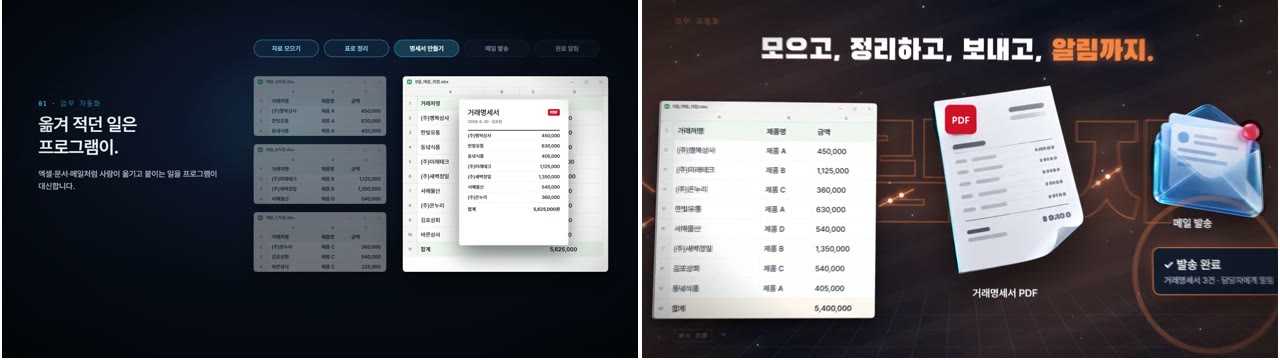
같은 업무 자동화 장면. 왼쪽이 첫 판(53초), 오른쪽이 마지막 판(48초)입니다. 화면 속 거래처·금액은 설명을 위한 예시입니다.
겉모습보다 더 크게 바뀐 건 영상이 하는 말이었습니다. 아래에 바뀐 순서대로 적겠습니다.
편집 프로그램 대신 코드로: HTML·three.js로 영상 만들기
이 영상은 영상 편집 프로그램으로 만들지 않았습니다. 화면에 나오는 움직임을 HTML과 three.js 코드로 적고 창 없는 크롬 브라우저로 한 프레임씩 찍어 MP4로 묶었습니다. 코드는 AI(Claude)가 썼습니다.
고친 구간만 다시 뽑기
이 방식의 쓸모는 한 구간만 다시 뽑을 수 있다는 데 있습니다. 영상 속 시각을 넣으면 그 순간의 화면이 늘 똑같이 나오기 때문에 고친 구간만 다시 렌더해서 원래 영상에 끼워 넣으면 됩니다. 이 기능은 AutoLed 홍보영상을 만들 때 붙였는데, 전체를 다시 뽑으면 18분 걸리던 수정이 고친 구간만 뽑으니 1분에 끝났습니다. 이번 홍보영상도 고칠 때마다 이 방법을 썼습니다.
장면 막대를 끌어 옮기는 편집기 화면도 따로 만들어 두었지만 이번에는 제가 영상을 보고 고칠 곳을 말하면 AI가 코드를 고치는 식으로 진행했습니다.
효과 부품부터 모으기: 모션그래픽 효과 117개
홍보영상에 들어가기 전에 스타일 샘플 세 개를 10초씩 뽑았습니다. A는 박자마다 색 블록과 큰 글자가 튀어나오는 네온 키네틱, B는 입자와 궤도 링이 떠 있는 3D 공간, C는 Blender로 로고를 렌더한 고급 제품 광고 느낌입니다. 셋을 비교해 보고 방향을 고르려는 용도였습니다.

스타일 샘플 A(네온 키네틱) · B(3D 공간) · C(Blender 제품 광고). 샘플은 사업 방향을 정리하기 전에 만들어 방송 자동화가 들어 있습니다.
그다음에는 효과를 부품으로 모았습니다. 글자 꽂기, 흐르는 줄글, 워프 터널 같은 부품 13개로 시작했고 41개가 됐을 때 부품을 이어 붙여 쇼릴을 만들었습니다. 그런데 회사 로고와 AutoLed 화면이 섞인 그 쇼릴은 부품 소개도 아니고 회사 홍보영상도 아니었습니다. 그래서 부품을 회사 브랜드와 떼어 도감으로 정리했습니다. 분류별로 효과를 미리 보고 마음에 드는 것을 담아 순서를 정하는 화면입니다. 처음 보는 사람도 골라 쓸 수 있게 하자는 게 기준이었습니다. 그 뒤 95개까지 늘렸고 지금은 오닉소프트 모션 페이지에서 117개를 볼 수 있습니다.
첫 번째 "이게 최선이야?": 가상 제품 광고 OVRA ONE
부품이 쌓인 뒤 처음으로 "모션그래픽은 이게 최선이야?"라고 물었습니다. AI는 네 가지를 짚었습니다. 화면이 다 비슷하다, 움직임에 맛이 없다, 브라우저에서 바로 그리는 3D에는 한계가 있다, 그림 소재와 소리와 마무리가 부족하다. 그리고 최고 품질로 한 편을 제대로 만들어 보자고 해서 가상 제품 광고로 기획부터 맡겼습니다.
그렇게 나온 것이 스마트워치 광고 OVRA ONE입니다. 세상에 없는 제품이고 26초짜리입니다. 티타늄 몸체에 사파이어 유리, 주황 밴드를 두르고 화면 색은 검정·티타늄·주황 세 가지만 썼습니다. 시계는 Blender로 636장을 렌더하는 데 약 41분이 걸렸고 두 장면을 다시 뽑느라 20분쯤 더 들었습니다.
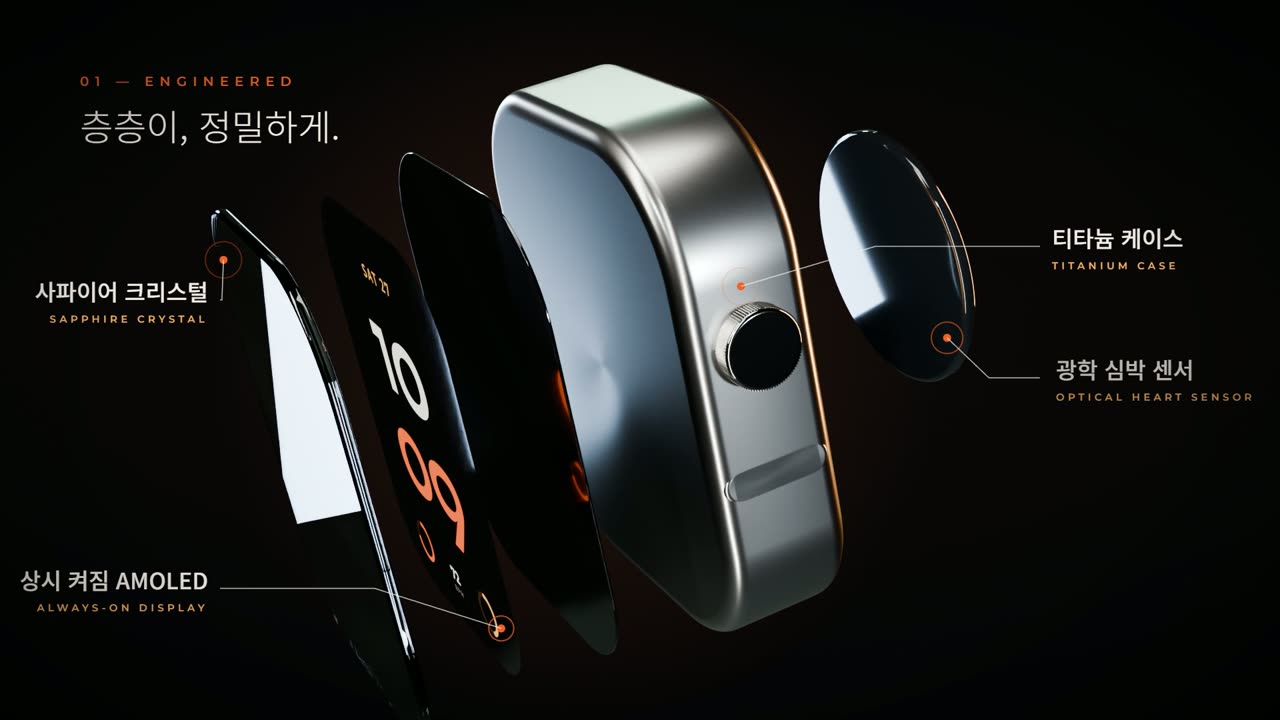
OVRA ONE 컨셉 광고의 분해도 장면. 실제로 있는 제품이 아닌 가상의 제품입니다.
만들면서 고친 것도 적어 둡니다. 유리 안에 넣은 시계 화면이 검게 나왔습니다. 네모난 화면은 아주 가까이 찍을 때 테두리 밖으로 삐져나와 둥근 화면으로 바꿨습니다. 시계 화면 위에 하얀 띠가 생긴 건 조명이 유리에 반사된 탓이어서 그 조명만 유리에 닿지 않게 했습니다. Blender가 준비 단계에서 한 번 멈춘 일도 있었습니다.
완성한 OVRA ONE 광고 26초 전체입니다.
"AI 티 안 나게"를 밋밋하게 알아들었다
본 영상을 주문하면서 저는 "고퀄리티로, 어색하지 않고 AI 티 안 나게"라고 했습니다. AI는 AI 티를 줄이려고 몇 가지 원칙을 세웠습니다. 사람이나 풍경은 AI 그림으로 만들지 않고 실제 AutoLed 화면과 실제 홈페이지를 캡처해 씁니다. 표와 메일 같은 업무 화면은 코드로 그립니다. 문구는 홈페이지 문장 안에서만 고르고 숫자는 예시 값만 씁니다. 사람 그림을 쓰지 않는 원칙은 마지막 판까지 그대로 이어졌습니다.
분위기가 문제였습니다. 첫 판은 깔끔했지만 밋밋했습니다. 제가 처음에 만들어 준 샘플이 더 낫다고 하자 AI는 "AI 티 안 나게"라는 주문을 "차분하게"라는 뜻으로 읽었다고 인정했습니다. 저는 움직임이 많으면서도 어색하지 않은 영상을 원했습니다. 말로 다시 설명하는 대신 샘플 세 개를 다시 보고 A와 C를 섞자고 골랐습니다.
"답장 부분이 가리잖아"
두 번째 판인 역동 판은 50초, 120BPM으로 한 박이 0.5초입니다. 크롬 로고가 돌며 시작하고 박자마다 원색 배경이 바뀌며 3D 아이콘이 쏟아집니다. AI가 첫 확인에서 스스로 고친 것도 있었습니다. 아이콘이 글자를 가리는 곳, 번호와 제목이 겹치는 곳, 밝은 배경 위에서 작은 글씨가 안 읽히는 곳입니다.
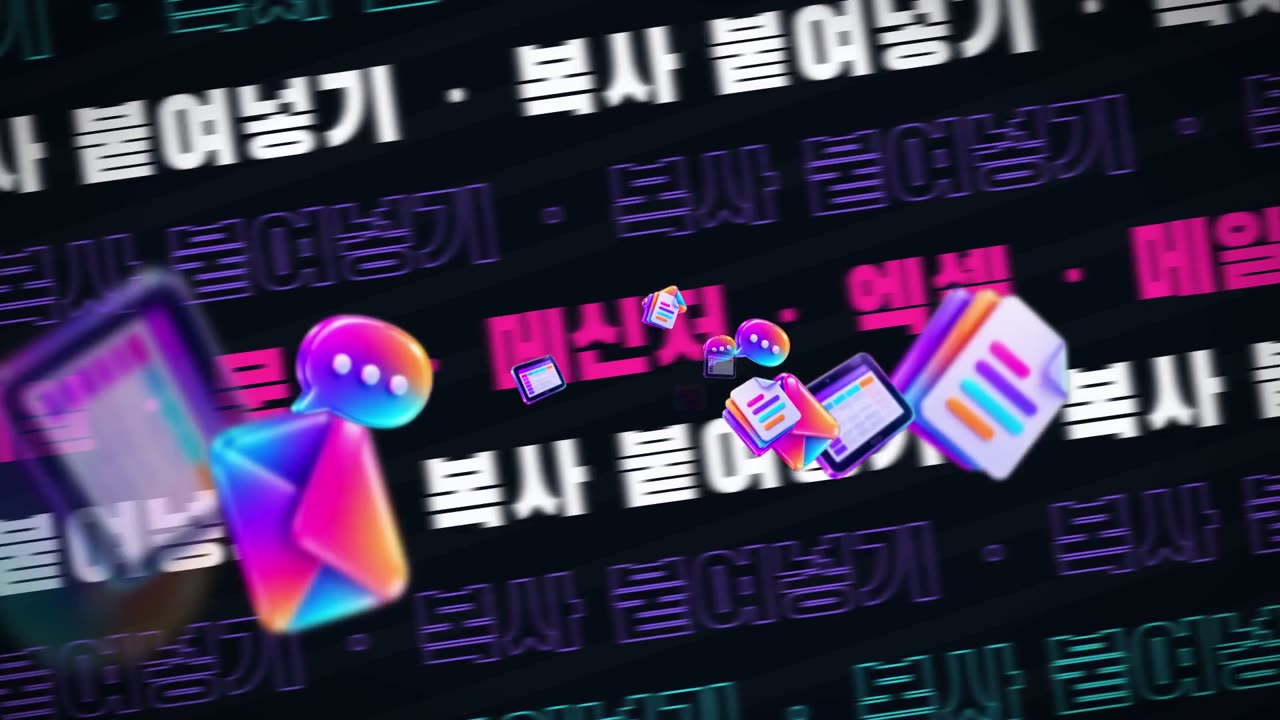
두 번째 판(역동 판, 50초)의 반복 업무 장면. 아이콘은 ChatGPT로 만든 그림입니다.
그래도 AI 자동화 장면에서 답장 초안이 다른 요소에 가려졌습니다. 그 장면을 캡처해 보내면서 "답장 부분이 너무 가리는 거 아니야? 그리고 이게 최선이야?"라고 물었습니다. AI는 네 영역이 같은 틀의 반복이라는 점, 평면적이라는 점, 전환이 한 가지뿐이라는 점, 1~2초 간격으로만 확인해서 겹침을 놓쳤다는 점을 인정했습니다. 그래서 네 영역마다 움직임을 다르게 하고 제목이 카메라 쪽으로 날아와 다음 화면이 되게 해서 비어 있던 색 화면을 없앴습니다. 반복 업무를 보여 주는 장면에서는 창이 1개에서 32개로 불어나게 했습니다.
0.25초마다 전부 확인: 완성 영상 검수 방법
이때부터 확인하는 방법을 바꿨습니다. 완성된 영상에서 0.25초마다 한 장씩 뽑아 장면 모음으로 붙여 놓고 전부 봅니다. 50초 영상이면 200장입니다. 찾는 건 글자끼리 겹친 곳, 한 순간 번쩍이는 곳, 아무것도 없는 빈 화면입니다. 자동화 중심 수정안에서는 44초에 화면이 회색으로 번쩍이는 순간을 이렇게 찾아 고쳤습니다.
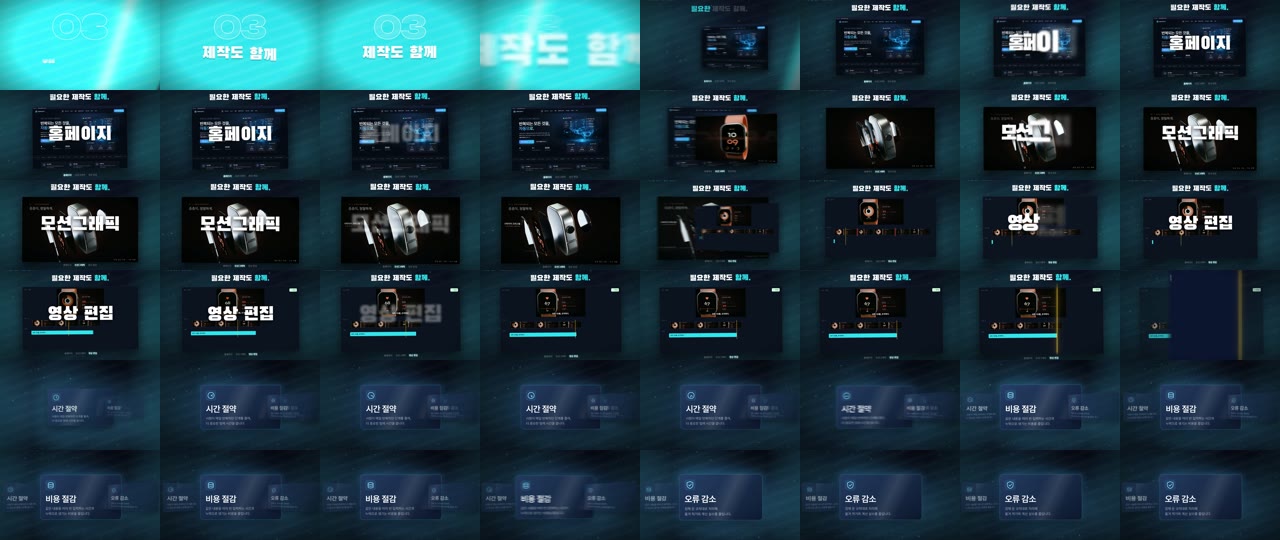
0.25초 간격 장면 모음. 마지막 판 24~36초(48장)를 같은 방법으로 다시 뽑아 붙였습니다.
끝 화면의 카카오톡 문의 QR 코드도 따로 확인했습니다. 영상 프레임에서 QR을 잘라 원본과 칸 단위로 비교하고 실제로 읽히는지 해독해 봤습니다. 마지막 판에서는 원본과 픽셀 차이가 0%였습니다.
소리는 확인하지 못합니다
다만 이 방법으로는 소리를 확인할 수 없습니다. 소리 이야기는 뒤에 따로 적겠습니다.
회사가 하는 말부터 바꾸기: 업무·AI 자동화 중심으로
영상을 다듬다 보니 화면보다 더 큰 문제가 보였습니다. 영상이 회사를 소개하는 방식이었습니다. 첫 판과 역동 판에는 방송 자동화와 AutoLed, "한 사람이 끝까지 맡는다"는 문장이 들어 있었습니다. 사업 방향을 다시 정리하고 고칠 점을 수정 지시서로 만들어 넘겼습니다.
- 뺀 것: 방송 자동화, AutoLed, "한 사람이 끝까지"
- 업무 자동화: "모으고, 정리하고, 보내고, 알림까지." 흩어진 자료가 표로 정리되고 명세서가 되어 메일로 나간 뒤 완료 알림이 오는 흐름
- AI 자동화: "읽고, 판단하고, 다음 작업까지." 문의를 분류하고 요약해서 견적 초안을 만들지만 자동으로 보내지 않고 담당자에게 검토를 요청하는 데서 멈춥니다
- 함께 맡길 수 있는 일: 홈페이지, 모션그래픽, 영상 편집
중간에 AI가 이 PC에 있던 예전 홈페이지 화면을 가져다 쓰는 일이 있었습니다. 지금 운영 중인 홈페이지를 쓰라고 해서 첫 화면을 새로 캡처했습니다.
수정안 2에서는 앞의 크롬 로고를 빼고 "매일"이라는 글자로 바로 시작하게 했습니다. 똑같은 엑셀 그림 세 장을 잘라 쓰던 곳은 ChatGPT로 3D 엑셀·명세서·메일 그림을 새로 만들었습니다. 그림 속 빨간 배지가 실제 회사 로고처럼 보여서 무늬 없는 PDF 배지로 덮었습니다. 제가 "너무 단출하다"고 하자 장면 색 빛과 원근 격자 바닥, 떠다니는 먼지, 카메라 흔들림, 3D 워프 전환이 더해졌습니다.
AI는 소리를 못 듣는다: Suno 배경음악과 효과음 맞추기
처음 음악은 AI가 코드로 합성한 소리였습니다. 들어 보니 어색해서 배경음악은 Suno에서 새로 받았고, 효과음에는 AI 합성음과 무료 효과음(Mixkit)을 함께 썼습니다. Suno 곡은 실제로 123BPM 정도여서 음높이는 두고 속도만 늘려 영상의 120BPM에 맞췄습니다.
AI는 소리를 들을 수 없습니다. 파형과 숫자로만 확인합니다. 새 음악을 들어 보고 "뭔가 부족하다"고 했더니 AI가 글자가 꽂히는 순간 소리가 주변보다 얼마나 튀는지를 쟀습니다. 예전 합성판은 9dB쯤 튀었는데 새 판은 3~5dB로 절반 정도였습니다. 이 값을 7~8dB까지 올렸습니다. 그다음에는 음악이 중간에 툭툭 끊겼습니다. 큰 전환 직전에 음악을 일부러 끊고 효과음이 날 때마다 음악을 눌렀던 탓이었습니다. 끊는 부분을 없애고 큰 타격 때만 살짝 누르게 바꿨습니다. 정상 속도로 듣고 어색한 곳을 찾는 건 끝까지 제 일이었습니다.
마지막 판
마지막으로 "모션그래픽·전환 등 이게 최선이야? 최대한 고퀄리티, 48초 유지"라고 했습니다. 이번에는 AI가 바로 만들지 않고 계획을 먼저 가져왔습니다. 움직임 흐림(모션 블러), 장면과 장면을 모양으로 이어 주는 컷 여섯 곳, 글자별 움직임, 3D 공간입니다. 계획을 확인하고 시작했고 완성본을 한 번 렌더하는 데 51분이 걸렸습니다.
그다음 "직접 검토해 봐, 최선인지도"라고 하자 AI가 스스로 약한 곳을 다섯 군데 골라냈습니다. 작은 글자만 있는 빈 화면, 카드 뒤 0.5초 빈 화면, AI 장면에서 3초 넘게 멈춘 곳, 로고로 넘어갈 때 모양이 안 맞는 곳, 같은 구조가 반복되는 32~38초입니다. "너가 볼 땐 어때"라고 한 번 더 묻자 32~38초가 가장 약하고 단색 화면이 끝 화면의 홈페이지 스타일과 따로 논다고 답했습니다. 그 6초는 유리 카드 세 장이 3D로 도는 장면으로 바꿨습니다.
그런데 읽는 시간을 맞추느라 카드 세 장이 펼쳐지는 장면이 빠졌습니다. "세 장 펼쳐지는 게 왜 안 나오냐"고 물어 되살렸습니다.
고칠 때 좋았던 장면을 통째로 빼지 말고 시간을 다른 데서 가져와야 한다는 걸 이때 배웠습니다.
완성본 전체 보기
오닉소프트 홍보영상 마지막 판, 48초 전체입니다.
이 목소리도 AI입니다: ElevenLabs 목소리 복제
영상 내레이션은 제 목소리를 복제한 AI 목소리입니다. 처음에는 마이크로 직접 녹음해 봤는데 들어 보니 영상 템포에 비해 너무 늘어졌습니다. 그래서 일레븐랩스(ElevenLabs)로 제 녹음을 바탕으로 목소리를 복제하고, 같은 문장을 여러 방식으로 만들어 비교한 뒤 문장마다 감정을 지정한 버전을 골랐습니다. 만든 음성은 받아쓰기로 다시 돌려 대본과 한 글자씩 맞는지 확인했습니다. 처음에는 제품 이름 AutoLed를 "오토레드"라고 읽어서 "오토 엘이디"로 고쳤습니다. 목소리는 편마다 방식을 바꿔 보고 반응이 좋은 쪽으로 정하려고 합니다.
AI가 한 일, 내가 한 일: AI에게 영상 맡길 때 쓴 질문 3개
AI가 한 일은 이렇습니다.
- 코드 작성과 렌더. 장면을 통째로 다시 짜거나 수정 사항 여러 개를 한 번에 반영하는 일
- 물었을 때 자기 결과물의 약점을 찾아 고치는 일
- 소리 세기를 숫자로 재서 "부족하다"는 느낌을 설명하는 일
제가 한 일은 이렇습니다.
- 영상이 회사에 대해 무슨 말을 할지 정하는 일
- 샘플을 보고 방향을 고르는 일
- 가린 장면, 어색한 소리, 빠진 장면을 알아채는 일
- 먼저 되묻는 일
AI에게 영상을 맡길 때 실제로 효과가 있었던 질문도 남겨 둡니다.
- "이게 최선이야?" 결과물의 약점을 스스로 말하게 됩니다.
- "직접 검토해 봐, 최선인지도." 확인할 곳을 스스로 찾아 고칩니다.
- "너가 볼 땐 어때?" 가장 약한 한 곳을 짚어 줍니다.
습관 두 가지
여기에 습관 두 가지를 더합니다. 형용사로 주문하지 말고 샘플을 보고 고르는 것, 완성하기 전에 0.25초 간격으로 전부 확인하게 하는 것입니다.
코딩을 못 하는 제가 AI로 회사를 시작한 이야기는 지난 글에 있습니다. 이번에 모은 화면 효과는 오닉소프트 모션 페이지에서 볼 수 있습니다. 회사 소개 영상이나 제품 광고, 세로 쇼츠가 필요하시거나 반복되는 업무를 자동화하고 싶으시면 카카오톡 채널로 편하게 물어보세요.