
와이와이캠(YYCam Pro)의 리듬 이펙트를 후원이 들어올 때 자동으로 켜려면, 후원에 맞춰 연출을 실행하는 프로그램이 YY캠과 함께 돌아가야 합니다. 오닉소프트가 만든 BJ 방송 자동화 프로그램 AutoLed가 그 일을 합니다. YY캠이 OBS와 함께 켜져 있으면 AutoLed가 알아서 찾아 연결하고 후원 개수에 맞춰 정해 둔 추적리듬·카메라모션리듬·화면좌우리듬·리듬이펙트를 켰다가 연출이 끝나면 끕니다. 이 글에서는 준비물과 켜는 순서, 이펙트별로 어디에 쓰면 좋은지, 후원 구간마다 연출을 짜는 법, 잘 안 걸릴 때 확인할 것을 차례로 정리합니다.
한눈에 보기
- 후원이 들어오면 AutoLed가 YY캠 리듬 이펙트를 정해 둔 대로 켜고, 연출이 끝나면 끕니다.
- AutoLed를 먼저 켜고 OBS를 'OBS 켜고 연결하기' 버튼으로 켜면 YY캠은 알아서 연결됩니다.
- 이펙트는 Timeline의 YY 블록으로 넣고, 블록 길이만큼 걸립니다.

후원 리액션을 하면서 카메라 효과까지 손으로 켜던 장면(AI로 만든 재현 장면)
리듬 이펙트를 손으로 켜면 생기는 일
캠방송을 하시는 분들은 YY캠을 많이 씁니다. 그중 리듬 이펙트는 음악에 맞춰 화면이 따라 움직이거나 확대되는 효과라서 큰 후원이 들어와 시그니처 음악이 나올 때 켜 두면 화면이 확 살아납니다. 그런데 그 순간 BJ가 할 일이 가장 많습니다. 후원한 분께 인사하고, 리액션을 하고, 장면을 바꾸고, 틀어 둔 배경음악도 줄여야 합니다. 거기에 YY캠 창을 열어 이펙트를 눌렀다가 노래가 끝나면 다시 끄는 일까지 하면 손이 모자랍니다.
끄는 걸 잊으면 더 곤란합니다. 다음 후원이 올 때까지 화면이 계속 흔들리거나 확대된 채로 나가기도 합니다. 저는 예전에 엔터테인먼트 회사 방송 조정실에서 후원에 맞춰 버튼을 누르는 일을 했는데, 사람이 여럿 있어도 큰 후원이 몰리면 놓치는 버튼이 생겼습니다. 혼자 방송하는 BJ라면 더 어렵습니다. 그래서 후원 알림 자체를 버튼처럼 쓰자는 생각으로 AutoLed를 만들었고 YY캠 리듬 이펙트도 그 버튼 가운데 하나로 넣었습니다.
AutoLed는 YY캠과 함께 쓰는 프로그램입니다
먼저 오해가 없도록 적어 둡니다. AutoLed는 YY캠을 대신하는 프로그램이 아니고 YY캠을 쓰시는 분이 그대로 YY캠을 쓰면서 옆에 켜 두는 프로그램입니다.
카메라 효과는 YY캠이 만들고 AutoLed는 후원이 들어오는 순간에 맞춰 그 효과를 켜고 끄는 시점만 맡습니다.
YY캠은 YY캠을 만든 회사의 제품이고 오닉소프트는 그 회사와 제휴 관계가 없습니다.
AutoLed가 하는 일을 한 줄로 줄이면 이렇습니다. OBS에 띄워 둔 후원 알림을 보고 후원 개수나 금액 구간을 확인한 뒤, 그 구간에 정해 둔 연출을 실행하고 연출이 끝나면 원래대로 되돌립니다. 연출에는 OBS 장면 전환, 카메라 연출, 배경음악 음소거 같은 것이 들어가고 YY캠 리듬 이펙트도 여기에 함께 넣을 수 있습니다. 지금 지원하는 후원 경로는 팬더TV, 투네이션, 위플랩입니다. 장면 전환과 음소거 같은 다른 기능은 OBS 방송 자동화 글에 따로 정리해 두었습니다.
준비물과 켜는 순서 (YY캠 OBS 연결)
준비물은 세 가지입니다.
- 윈도우 PC와 YYCam Pro(로그인한 상태)
- 후원 알림을 브라우저 소스로 넣어 둔 OBS
- AutoLed
켜는 순서가 중요합니다. AutoLed를 먼저 실행하고 OBS는 AutoLed 기본창의 'OBS 켜고 연결하기' 버튼으로 켜 주세요. 바탕화면 아이콘으로 따로 켠 OBS에서는 자동 연출이 동작하지 않습니다. 이미 OBS를 켜 두셨다면 완전히 닫은 뒤 그 버튼으로 다시 켜시면 됩니다. YY캠은 OBS와 함께 켜지므로, OBS가 붙으면 AutoLed가 YY캠을 알아서 찾아 연결합니다. 따로 누를 버튼은 없습니다.
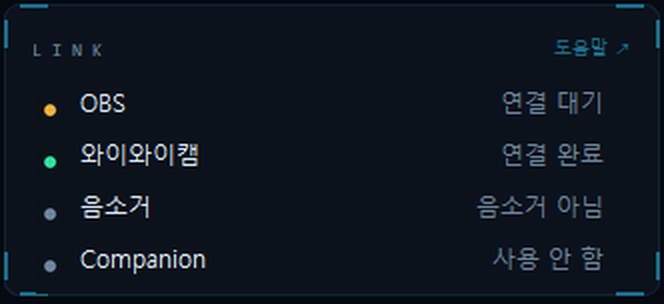
AutoLed 기본창 LINK 칸의 실제 화면. 와이와이캠 줄이 '연결 완료'면 준비가 끝난 것입니다(이 캡처는 OBS를 아직 붙이기 전이라 OBS 줄이 '연결 대기'입니다).
연결이 됐는지는 기본창 LINK 칸의 와이와이캠 줄로 확인합니다. 줄에 뜨는 말은 세 가지입니다.
- 연결 완료: YY캠을 찾았고 이펙트를 걸 수 있는 상태입니다.
- 카메라 확인: YY캠은 켜져 있는데 카메라를 찾지 못한 상태입니다. YY캠에서 카메라 미리보기가 나오는지 봐 주세요.
- 사용 안 함: YY캠이 보이지 않는 상태입니다. YY캠을 안 쓰시면 그대로 두셔도 되고 다른 연출은 그대로 돌아갑니다.
*
리듬 이펙트 4가지와 쓰기 좋은 곳 (카메라 줌·좌우 흔들기)
AutoLed에서 켜고 끌 수 있는 YY캠 이펙트는 YY캠 '리듬이펙트' 탭에 있는 네 가지입니다. 이펙트마다 속도와 확대(화면좌우리듬은 강도)를 0부터 100까지 정할 수 있습니다.
- 추적리듬: 속도와 확대 두 값을 정해 씁니다. 큰 후원 연출을 처음 짤 때 바탕으로 깔아 두기 좋습니다.
- 카메라모션리듬: 카메라가 확대·줌을 하듯 움직입니다. 짐벌로 다가가는 느낌을 내고 싶을 때, 노래가 터지는 드랍 구간에 잘 맞습니다.
- 화면좌우리듬: 화면이 좌우로 흔들립니다. 짧게 넣어야 보는 분들이 어지럽지 않습니다.
- 리듬이펙트: 같은 탭에 새로 생긴 이펙트로, 속도와 확대를 정해 쓸 수 있습니다.
숫자는 50부터
숫자를 처음 정할 때는 50에서 시작해 보시길 권합니다. 속도는 노래 빠르기에 맞추고 확대는 얼굴이 화면 밖으로 나가지 않는 데까지만 올립니다. 같은 이펙트라도 카메라 위치와 방 크기에 따라 느낌이 꽤 달라서 방송 전에 테스트 후원을 보내 보며 맞추시는 게 가장 빠릅니다.
후원 구간마다 연출 짜기: Timeline의 YY 블록
후원 개수마다 어떤 연출을 할지는 매핑에서 정합니다. "1,000개면 이 연출, 10,000개부터는 저 연출" 하는 식으로 한 줄씩 적는 표입니다. 위플랩이나 팬더TV 알림 설정에 등록해 둔 후원 구간이 있으면 AutoLed가 그 목록을 불러와 매핑을 한 번에 만들어 줍니다.
YY캠 이펙트는 매핑 줄에 연결한 Timeline에 넣습니다. Timeline은 후원 하나가 들어왔을 때 재생할 연출을 시간표처럼 짜 두는 편집기입니다. 왼쪽 액션 목록의 'YY 카메라 이펙트'를 펼치면 네 가지 이펙트가 나오고 이걸 YY 줄로 끌어다 놓으면 블록이 생깁니다.
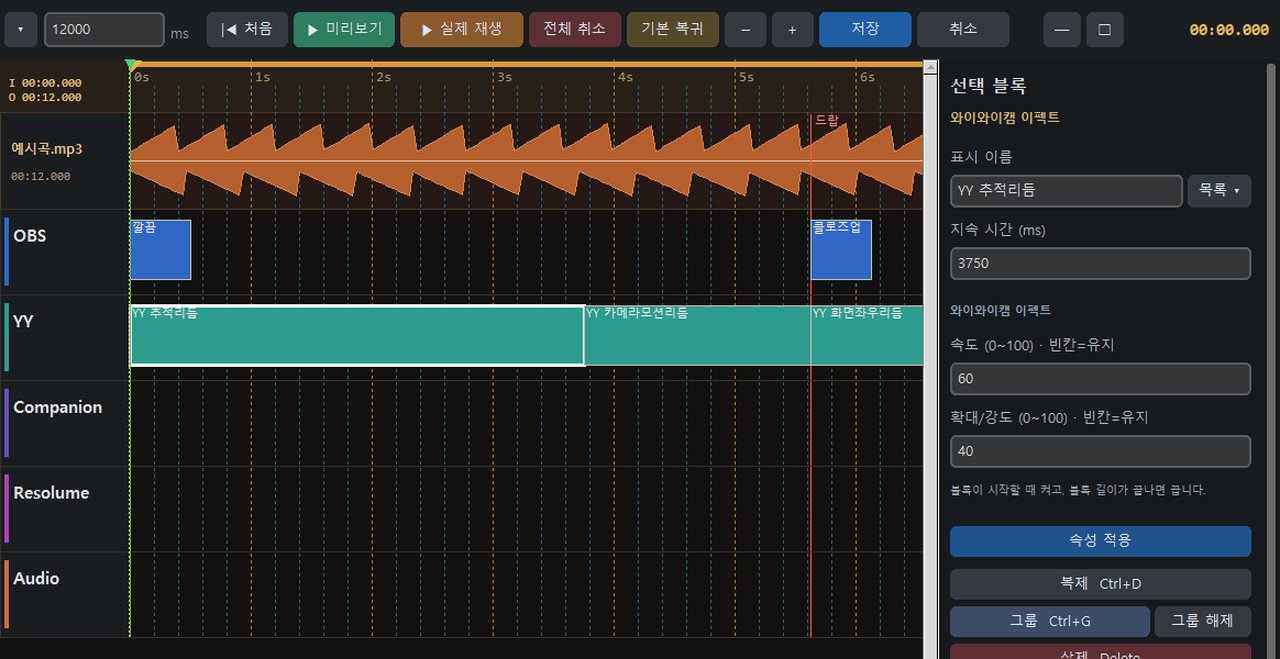
Timeline 편집기에 YY 블록을 깐 모습. 곡과 장면 이름, 숫자는 예시입니다.
블록 하나가 켜기와 끄기를 함께 맡습니다. 블록이 시작하는 지점에서 이펙트가 켜지고 블록 길이가 끝나면 꺼집니다. 그래서 블록을 늘이거나 줄이는 것만으로 이펙트가 얼마나 오래 걸릴지 정해집니다. 블록을 고르면 오른쪽에 지속 시간, 속도, 확대/강도 칸이 나오고 칸을 비워 두면 YY캠에 설정된 값을 그대로 씁니다.
음악 박자에 맞추고 싶다면 알림음을 편집기에 불러오세요. 파형 위에 박자와 드랍 위치가 표시되어서 드랍이 시작되는 곳에 카메라모션리듬을 놓고 다음 마디에서 화면좌우리듬으로 넘기는 식으로 짤 수 있습니다. 같은 Timeline 안에서 OBS 장면 전환 블록과 함께 쓸 수 있어 "장면은 클로즈업으로 바꾸고 동시에 카메라는 줌" 같은 연출도 한 번에 됩니다. 편집기에 불러온 음원은 타이밍을 맞추는 데만 쓰이고 실제 방송에서는 원래 후원 알림 소리만 나갑니다.
연출이 끝나면 원래 화면으로
후원 연출이 끝나면 AutoLed가 원래 장면으로 돌아가면서 이번 연출에서 켠 YY 이펙트도 끕니다. 블록 길이를 잘못 잡아 이펙트가 남아 있을 일이 없도록 복귀 단계에서 한 번 더 정리하는 셈입니다. 방송 중 뭔가 꼬였다 싶으면 기본창의 '기본으로' 버튼으로 처음 상태로 돌릴 수 있습니다.
YY캠을 꺼 둔 날에도
YY캠이 꺼져 있을 때 YY 블록이 들어 있는 연출이 실행되면, YY 블록만 조용히 건너뛰고 OBS 장면 전환 같은 나머지 연출은 그대로 진행됩니다. YY캠을 잠깐 끄고 방송하는 날에도 다른 연출이 멈추지 않습니다.
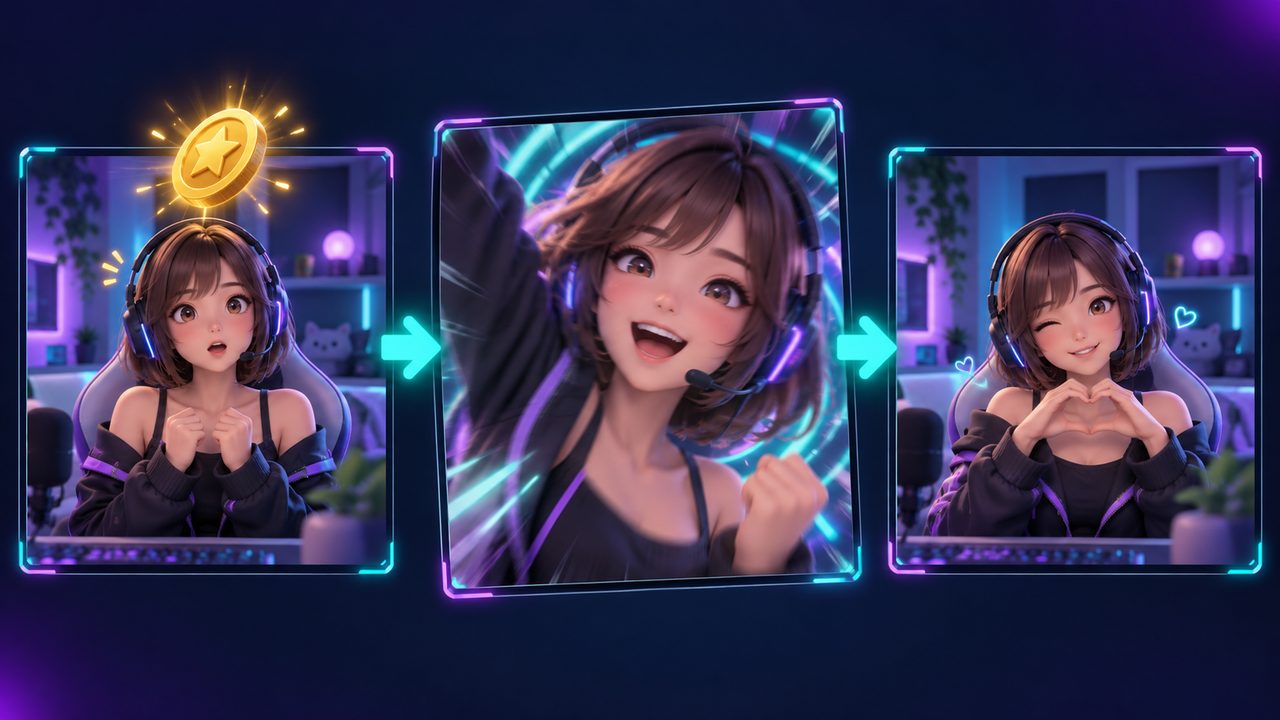
후원 알림 → 리듬 이펙트 → 원래 화면으로 돌아오는 흐름(AI로 만든 재현 장면)
예전과 달라진 점: 이펙트를 미리 켜 둘 필요가 없습니다
예전 버전의 AutoLed에서는 YY캠을 켤 때마다 리듬 이펙트를 YY캠에서 한 번씩 직접 눌러 켰다 꺼 줘야 AutoLed 명령이 먹었습니다. 방송 준비 단계가 하나 더 있었던 셈이고 이걸 잊은 날에는 후원이 와도 이펙트가 걸리지 않았습니다.
지금은 그 과정이 없어졌습니다. YY캠을 켜고 로그인만 되어 있으면 AutoLed가 이펙트를 바로 켭니다.
켠 직후와 버전 변경
다만 YY캠을 막 켠 직후에는 첫 이펙트가 1~2초 늦게 걸릴 수 있습니다. 이 동작은 실제 YYCam Pro 3.19에서 YY캠을 다시 켠 직후 상태로 확인했습니다. YY캠 버전이 바뀌면 동작이 달라질 수 있으니, 업데이트 뒤 이상하면 알려 주세요.
YY캠 이펙트가 안 걸릴 때 확인할 것
- YY캠이 켜져 있고 로그인돼 있는지 봅니다. 로그인이 풀려 있으면 이펙트가 걸리지 않습니다.
- LINK 칸 와이와이캠 줄이 '연결 완료'인지 봅니다. '카메라 확인'이면 YY캠의 카메라 미리보기부터 확인합니다.
- YY캠을 막 켰다면 첫 이펙트는 1~2초 늦을 수 있습니다. 그래도 안 되면 YY캠을 껐다 켠 뒤 다시 해 봅니다.
- 후원 자체가 잡히는지 봅니다. 장면 전환도 안 된다면 YY캠 문제가 아니라 후원 알림 문제입니다. OBS 알림 소스 속성에서 '보이지 않을 때 소스 종료'의 체크를 해제하고 OBS를 AutoLed 버튼으로 켰는지 확인합니다.
- 테스트는 실제 후원 도구로 합니다. AutoLed 안에는 가짜 후원을 만드는 버튼이 없습니다. 위플랩이나 팬더도우미에서 테스트 후원을 보내 확인해 주세요.
자주 묻는 질문
YY캠 없이도 AutoLed를 쓸 수 있나요?
네. YY캠은 쓰는 분만 연결되는 선택 기능입니다. YY캠이 없으면 OBS 장면 전환, 캠 한 대로 구도 바꾸기, 배경음악 음소거 같은 연출만으로 쓰시면 됩니다.
별풍선처럼 다른 플랫폼 후원에도 되나요?
AutoLed와 함께 쓸 수 있는 후원 알림은 팬더TV(팬더도우미), 투네이션, 위플랩, 펀네이션입니다. SOOP 별풍선은 위플랩 알림으로, 유튜브·트위치 후원은 투네이션 알림으로 쓰실 수 있습니다. 방송 환경이 맞는지 궁금하시면 상담으로 물어봐 주세요.
세팅이 어렵지 않나요?
처음 설치할 때 원격으로 설치와 기본 세팅을 도와드립니다. 후원 구간마다 연출을 다르게 짜는 일은 처음에 한 번 시간을 들여야 하지만 한 번 짜 두면 그다음부터는 방송만 하시면 됩니다. 개인방송 요금은 30일 33,000원(부가세 포함)이고 초기 사용자 가격이라 나중에 오를 수 있습니다.
마치며
YY캠 리듬 이펙트는 잘 쓰면 큰 후원 순간을 가장 눈에 띄게 만들어 주는 연출입니다. 그 순간에 손이 모자라 못 쓰고 있었다면, 켜고 끄는 일만 프로그램에 맡겨 보세요. AutoLed가 무엇을 하는지는 방송 자동화 소개 페이지에 정리해 두었고 지금 쓰시는 YY캠·OBS 환경에서 되는지 궁금하시면 카카오톡 채널로 편하게 물어봐 주세요.