
별풍선이 들어올 때 OBS 화면을 자동으로 바꿀 수 있습니다. SOOP(숲, 옛 아프리카TV) 방송인은 대부분 위플랩으로 별풍선 알림을 OBS에 띄우는데 별풍선이 들어오면 개수에 맞는 장면으로 바꿔 주는 프로그램을 함께 켜 두면 됩니다. 오닉소프트가 만든 방송 자동화 프로그램 AutoLed가 그 일을 합니다. 별풍선 100개에는 리액션 장면, 1,000개에는 댄스 장면처럼 개수마다 다른 장면을 정해 둘 수 있고 알림이 끝나면 원래 방송 화면으로 돌아옵니다. 이 글에서는 처음 연결하는 순서와 별풍선 개수별로 장면을 나누는 규칙을 차례로 정리합니다.
한눈에 보기
- SOOP 별풍선 → 위플랩 알림(OBS 브라우저 소스) → AutoLed가 개수 확인 → 정해 둔 OBS 장면으로 전환 → 알림이 끝나면 원래 장면으로 복귀
- SOOP 별풍선은 위플랩 알림을 거쳐 연결됩니다. 위플랩 알림에 별풍선이 떠야 장면도 바뀝니다.
- 개수는 정확한 숫자(1,000개)와 구간(5,000~9,999개)을 섞어 정할 수 있고 정확한 숫자가 먼저 적용됩니다.
- 개인방송 요금은 30일 33,000원(부가세 포함)입니다.

별풍선 리액션과 장면 전환을 한꺼번에 하던 장면(AI로 만든 재현 장면)
별풍선이 들어오면 손이 바빠지는 이유
별풍선이 터지는 순간 BJ가 할 일은 한꺼번에 몰립니다. 보낸 분 닉네임을 부르고 개수에 맞는 리액션을 하고 그 리액션에 어울리는 화면으로 바꾸고 틀어 둔 배경음악을 꺼야 합니다. 알림이 끝나면 다시 평소 화면으로 돌려야 합니다.
OBS에는 장면을 바꾸는 단축키가 있지만 단축키도 결국 사람이 눌러야 합니다. 리액션을 하다 보면 누르는 걸 놓치거나 다른 장면을 누르거나 끝나고 되돌리는 걸 잊습니다. 손으로 할 때 가장 자주 빠지는 건 되돌리기입니다. 큰 별풍선 뒤에 리액션 장면이 그대로 남아 다음 이야기를 이어 가는 일이 생각보다 많습니다.
별풍선 OBS 자동전환은 이 단추 누르는 일을 프로그램에 맡기는 것입니다. 별풍선 알림 자체가 단추 역할을 합니다.
별풍선 OBS 자동전환은 이렇게 이어집니다
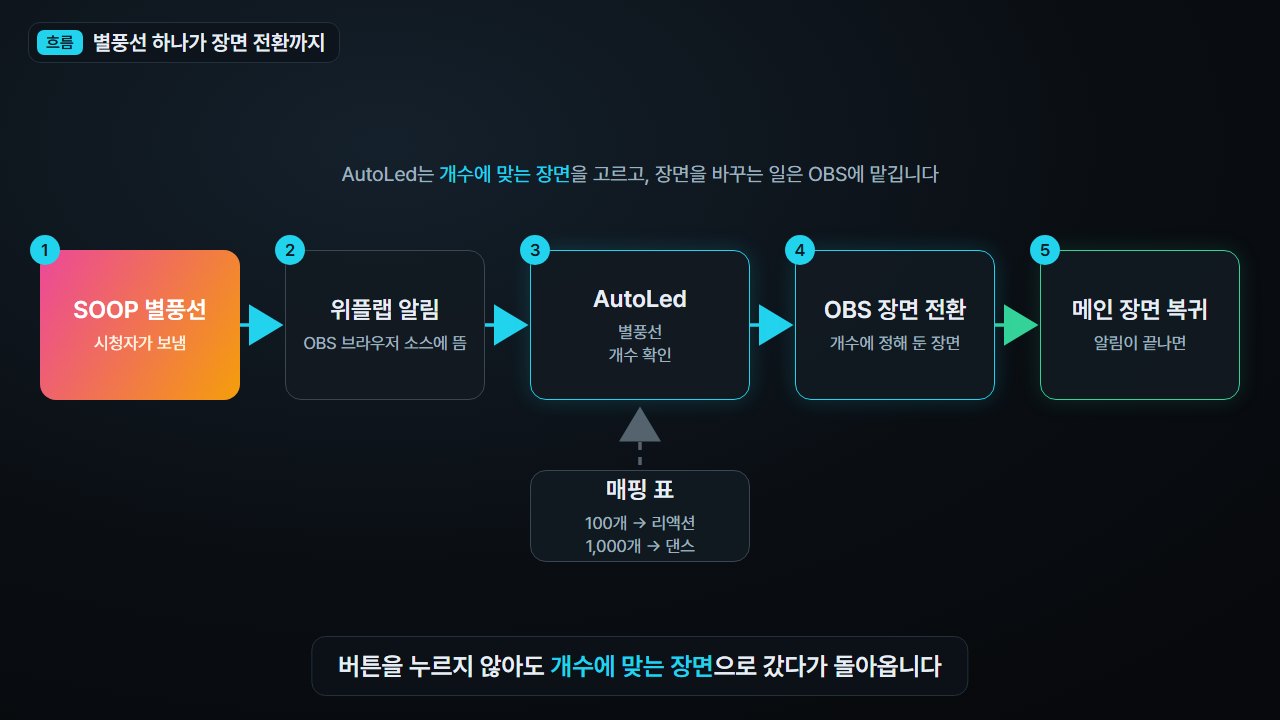
별풍선 하나가 장면 전환과 복귀로 이어지는 흐름(오닉소프트가 만든 구성도)
흐름은 다섯 단계입니다.
- 시청자가 SOOP에서 별풍선을 보냅니다.
- SOOP 계정과 연결해 둔 위플랩이 후원 알림을 띄웁니다. 이 알림은 OBS에 브라우저 소스로 들어가 있습니다.
- AutoLed가 들어온 별풍선 개수를 확인합니다.
- 그 개수에 정해 둔 OBS 장면으로 바꿉니다. 필요하면 배경음악을 끄고 미리 짜 둔 연출을 실행합니다.
- 알림이 끝나면 평소 방송 장면으로 돌아오고 음악도 다시 켭니다.
위플랩 설정이 먼저입니다
SOOP 별풍선은 위플랩 알림을 거쳐 AutoLed로 이어집니다. 위플랩 알림에 별풍선이 떠야 장면도 바뀌니 위플랩에서 SOOP 계정 연결과 알림 위젯 설정을 먼저 해 두세요.
AutoLed와 함께 쓸 수 있는 후원 알림은 팬더TV(팬더도우미), 투네이션, 위플랩, 펀네이션입니다. 투네이션을 쓰는 유튜브·트위치 방송도 같은 방법으로 됩니다. SOOP 방송은 위플랩을 쓰는 경우가 많아 이 글은 위플랩 기준으로 설명합니다. 알림 화면은 건드리지 않으니 쓰시던 위젯 디자인과 알림음은 그대로 두셔도 됩니다.
준비물
- PC: Windows 10 또는 11
- OBS Studio: 방송 송출에 쓰는 그 OBS
- 위플랩: SOOP 계정을 연결하고 후원 알림 위젯을 만들어 둔 상태
- AutoLed 계정: 30일 이용권 기준
스트림덱이나 방송 매니저는 없어도 됩니다. 캠과 마이크는 쓰시던 그대로입니다.
처음 연결하는 순서
1. 위플랩 알림을 OBS에 넣기
이미 방송에서 위플랩 알림을 쓰고 계시면 이 단계는 건너뜁니다. 처음이라면 위플랩 후원 알림 설정에서 위젯 주소(URL)를 복사하고 OBS 아래 '소스' 칸의 + 버튼에서 '브라우저'를 골라 그 주소를 붙여 넣습니다. 너비 1920, 높이 1080으로 두면 됩니다.
위플랩 알림 소스 옵션 두 가지
알림 소스 속성에서 '소스가 보이지 않는 경우 종료'와 '장면이 활성화되면 브라우저를 새로고침'은 꺼 두세요. 위플랩도 장면을 바꿀 때 알림이 끊기지 않도록 새로고침 옵션을 끄라고 안내합니다. 자동전환은 장면을 자주 바꾸기 때문에 두 옵션이 특히 중요합니다.
2. OBS는 AutoLed 버튼으로 켜기
AutoLed를 먼저 실행하고 기본창의 'OBS 켜고 연결하기' 버튼으로 OBS를 켭니다. 바탕화면 아이콘으로 먼저 켠 OBS에서는 자동 연출이 동작하지 않습니다. 이 버튼 하나로 OBS 장면 제어 연결까지 맞춰집니다.
3. 리액션용 장면 만들어 두기
별풍선이 왔을 때 보여 줄 장면을 OBS에 미리 만들어 둡니다. 알림 위젯 없이 얼굴만 크게 나오는 '깔끔' 장면, 화면을 여러 칸으로 나눈 분할 장면 같은 것입니다. AutoLed 관리센터 '연결'의 '기본 장면 만들기'를 쓰면 캠 하나로 분할 화면과 연출 장면을 OBS에 한 번에 만들 수 있습니다.
4. 별풍선 개수에 장면 연결하기(매핑)
어떤 개수에 어떤 장면을 쓸지 AutoLed 매핑 표에 적습니다. 자세한 규칙은 바로 아래에서 설명합니다.
5. 테스트 후원으로 확인하기
AutoLed에서 '감시 시작'을 누른 뒤 위플랩에서 테스트 후원을 보냅니다. AutoLed 안에는 가짜 후원을 만드는 버튼이 없어서 실제 후원 도구에서 보내 보는 것이 정확한 확인입니다. 장면이 바뀌었다가 알림이 끝나고 돌아오면 준비가 끝난 것입니다.
별풍선 개수별 OBS 장면전환 규칙
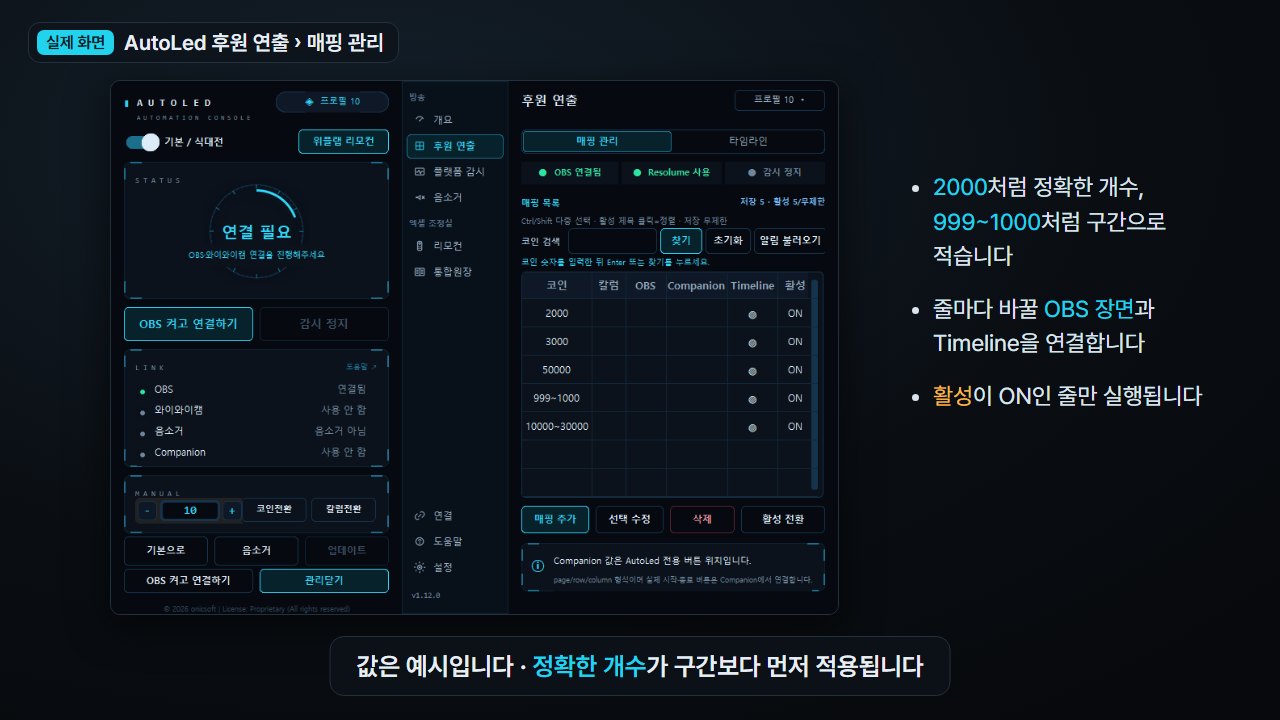
AutoLed 매핑 관리 실제 화면(값은 예시). 줄마다 개수와 실행할 연출을 정합니다.
매핑은 "별풍선이 몇 개 오면 무엇을 한다"를 한 줄씩 적는 표입니다. 개수를 적는 방법은 두 가지입니다.
정확한 개수와 구간
- 정확한 개수:
1000처럼 숫자 하나. 시그니처 개수처럼 딱 그 개수에만 반응할 때 씁니다. - 구간:
5000~9999처럼 범위. 정해 두지 않은 애매한 개수까지 한꺼번에 받을 때 씁니다.
예를 들어 이렇게 나눌 수 있습니다. 장면 이름은 예시입니다.
| 별풍선 | OBS 장면 | 쓰임 |
|---|---|---|
| 100 | 깔끔 | 짧은 감사 리액션 |
| 500 | 3분할 | 리액션을 조금 크게 |
| 1000 | 댄스 확대 | 1,000개 시그니처 댄스 |
| 5000~9999 | 5분할 | 큰 별풍선 공통 |
| 10000~3000000 | Timeline 연출 | 노래에 맞춰 장면 여러 번 |
숫자가 겹치면 무엇이 먼저인가요
정확한 개수가 구간보다 먼저 적용됩니다. 1,000개 줄과 500~2,000개 구간이 함께 있으면 별풍선 1,000개에는 1,000개 줄이 실행됩니다. 정확한 줄이 없고 구간 여러 개에 걸치면 가장 좁은 구간이 실행됩니다. 예를 들어 1,500개는 500~2,000 구간과 1,000~1,999 구간에 모두 들어가는데 더 좁은 1,000~1,999 구간이 실행됩니다.
그래서 큰 구간을 하나 넓게 깔고 특별한 개수만 정확한 줄로 덮어 쓰는 방식이 관리하기 편합니다.
위플랩에 등록한 구간을 그대로 불러오기
위플랩 알림 설정에 이미 개수 구간을 나눠 두셨다면 하나씩 다시 칠 필요가 없습니다. 매핑 화면의 '알림 불러오기'에서 위플랩을 고릅니다. AutoLed가 열어 주는 크롬 창에서 위플랩에 로그인해 알림 설정 화면을 열면 등록된 구간을 읽어 매핑으로 만듭니다. 로그인은 그 창에서 직접 하시고 AutoLed는 로그인 정보를 저장하지 않습니다.
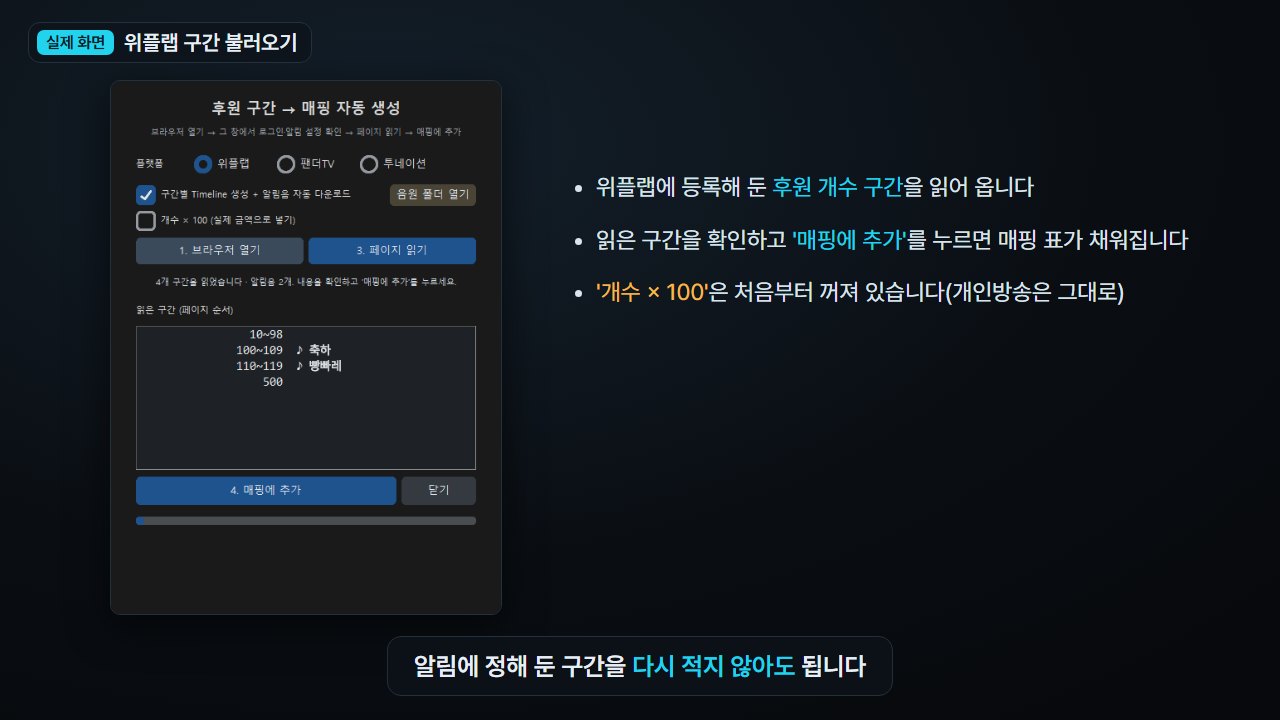
위플랩에 등록한 구간을 읽어 매핑으로 만드는 창(AutoLed 실제 화면, 값은 예시)
개인방송은 '개수 × 100'을 끄세요
위플랩 구간을 불러올 때 '개수 × 100' 선택이 보입니다. 개인방송은 끈 채로 불러오면 위플랩 설정의 개수(예: 100~109개)가 그대로 들어갑니다. 처음부터 꺼져 있습니다.
작은 별풍선에는 반응하지 않게
모든 별풍선에 장면이 바뀌면 오히려 방송이 산만해집니다. 매핑에 없는 개수는 장면을 바꾸지 않고 기본 설정에서는 배경음악 음소거도 하지 않습니다. 기준 개수보다 적은 별풍선은 아예 무시하도록 '작업 최소 코인'을 정해 둘 수도 있습니다.
장면 하나로 부족할 때
큰 별풍선에는 노래에 맞춰 장면이 여러 번 바뀌는 연출을 넣고 싶어집니다. 매핑 줄에 Timeline을 연결하면 장면 전환 여러 개를 시간표처럼 짜 둘 수 있습니다. Timeline과 배경음악 음소거는 OBS 방송 자동화 글에 따로 정리해 두었습니다.
실제로는 이렇게 움직입니다
별풍선 1,000개가 들어온 경우를 예로 들면 이렇습니다.
- 위플랩 알림에 1,000개가 뜹니다.
- AutoLed가 1,000개 줄을 찾아 '댄스 확대' 장면으로 바꾸고 크롬으로 틀어 둔 배경음악을 끕니다.
- BJ는 리액션에만 집중합니다.
- 알림이 끝나면 평소 장면으로 돌아오고 정해 둔 시간 뒤 배경음악이 다시 나옵니다.
별풍선 알림이 단추가 되면, BJ는 리액션만 하면 됩니다.
별풍선이 연달아 들어와도 한 후원씩 시작과 복귀를 지켜 차례로 연출합니다. 복귀가 어떻게 처리되는지는 OBS 자동복귀 설정 글에 자세히 적었습니다.
별풍선 자동전환이 안 될 때
- 별풍선이 와도 아무 일도 없을 때: OBS를 바탕화면 아이콘으로 켜지 않았는지 봅니다. OBS를 완전히 끈 뒤 AutoLed의 'OBS 켜고 연결하기'로 다시 켭니다. 위플랩 알림 소스가 지금 보이는 장면에 들어 있는지도 확인합니다.
- 장면은 바뀌는데 돌아오지 않을 때: AutoLed 관리센터 '설정 › 방송'의 메인 장면 이름이 OBS 장면 이름과 띄어쓰기까지 같은지 봅니다.
- 연출이 끝나지 않거나 다음 별풍선을 놓칠 때: OBS에서 위플랩 알림 소스 속성을 열어 '소스가 보이지 않는 경우 종료' 체크를 해제합니다(OBS 버전에 따라 '보이지 않을 때 소스 종료'로 보입니다).
- 엉뚱한 장면이 나올 때: 그 개수가 정확한 줄과 구간 중 어디에 걸렸는지 매핑 표에서 찾아봅니다. 기본창 아래 LAST 칸에 마지막으로 감지한 개수와 연출 상태가 나옵니다.
테스트는 방송 전에
매핑을 바꾼 날에는 방송을 켜기 전에 위플랩 테스트 후원으로 한 번씩 확인하세요. 장면 이름이 하나만 틀려도 그 개수에서는 장면이 바뀌지 않습니다.
자주 묻는 질문
별풍선이 들어오면 OBS 화면을 자동으로 전환할 수 있나요?
네. 위플랩 같은 후원 알림을 OBS에 띄우고 후원에 맞춰 장면을 바꿔 주는 프로그램을 함께 쓰면 됩니다. AutoLed는 별풍선 개수에 맞는 OBS 장면으로 바꾸고 알림이 끝나면 원래 장면으로 돌립니다.
별풍선 100개와 1,000개에 다른 장면을 지정할 수 있나요?
네. 매핑 표에 100과 1000을 각각 한 줄씩 적고 장면을 다르게 고르면 됩니다. 구간과 겹쳐도 정확한 개수 줄이 먼저 실행됩니다.
위플랩 말고 투네이션 알림도 되나요?
AutoLed는 투네이션·펀네이션 알림과도 함께 쓸 수 있습니다. 다만 그 알림에 SOOP 별풍선이 어떻게 뜨는지는 서비스 설정에 따라 다르니 쓰시는 환경을 알려 주시면 확인해 드립니다.
스트림덱이 없어도 되나요?
네. OBS와 AutoLed만으로 됩니다. 스트림덱은 사람이 누르는 버튼이고 별풍선 자동전환은 알림이 그 버튼 역할을 합니다.
AutoLed 개인방송 요금은 30일 33,000원(부가세 포함)입니다. 지금은 초기 사용자 가격입니다. 첫 결제 때 OBS 연결부터 별풍선 연출까지 원격으로 무료 세팅해 드립니다. 팬더TV에서 방송하신다면 팬더티비 방송자동화 방법을, 여러 프로그램을 비교해 보고 싶다면 방송 후원 자동화 프로그램 비교를 참고하세요. 화면이 어떻게 바뀌는지는 AutoLed 소개 페이지에서 설치 없이 눌러 볼 수 있습니다.