
팬더티비(팬더TV) 방송자동화는 하트가 들어오면 프로그램이 하트 개수에 맞춰 정해 둔 리액션 장면·배경음악 음소거·연출을 대신 실행하는 것입니다. 혼자 방송하는 BJ도 하트가 들어오면 리액션만 하고 화면 전환과 원래 화면으로 돌아오는 일은 프로그램에 맡길 수 있습니다. 이 글은 오닉소프트의 방송 자동화 프로그램 AutoLed를 예로 처음 세팅하는 순서를 준비물부터 첫 테스트까지 따라 할 수 있게 정리했습니다. 하트 개수마다 리액션을 어떻게 나누면 좋은지도 함께 적었습니다.
한눈에 보기
- 필요한 것: Windows 10·11 PC, OBS Studio, OBS에 넣은 팬더도우미 알림, AutoLed 계정
- 순서: OBS 연결 → 알림 넣기 → 하트 개수에 연출 연결 → 장면 만들기 → 테스트 하트 → 감시 시작
- 팬더TV 알림 설정에 등록한 하트 구간과 알림음을 그대로 불러와 매핑과 연출을 만들 수 있습니다.
- 개인방송 요금은 30일 33,000원(부가세 포함), 첫 결제 때 원격 세팅은 무료입니다.
팬더TV 개인방송, 혼자 하면 어디서 막히나요
팬더TV는 하트 개수마다 리액션이 정해져 있는 방송이 많습니다. 100개면 짧은 인사, 500개면 노래 한 소절, 1,000개 넘으면 댄스처럼요. 하트가 들어오는 순간 BJ는 닉네임을 부르고 정해진 리액션을 하면서 그 리액션에 맞는 화면으로 바꾸고 배경음악까지 줄여야 합니다.
방송 매니저나 스트림덱 담당이 따로 있으면 나눠서 할 수 있지만 개인방송은 대부분 혼자입니다. 그래서 장면 전환을 아예 안 하거나, 하더라도 끝나고 원래 화면으로 돌리는 걸 자주 잊습니다. 팬더티비 방송자동화는 이 반복 조작을 하트 알림에 묶어 두는 일입니다.

혼자 방송할 때 하트 리액션과 화면 조작이 겹치는 순간(AI로 만든 재현 장면)
팬더티비 하트 자동 리액션, 가능한가요
가능합니다. 조건은 두 가지입니다.
- 팬더도우미 후원 알림이 OBS에 브라우저 소스로 들어가 있어야 합니다. 대부분 이미 방송에 쓰고 계신 그 알림입니다.
- 하트에 맞춰 연출을 실행하는 프로그램이 함께 켜져 있어야 합니다. OBS만으로는 하트 개수를 보고 장면을 고르는 기능이 없습니다.
AutoLed는 하트가 들어오면 그 개수에 연결해 둔 연출을 실행합니다. 알림 화면은 건드리지 않으니 쓰시던 위젯과 알림음은 그대로 둡니다.
지금까지는 하트를 보고 손으로 장면을 바꾸거나, 스트림덱에 매크로를 직접 만들어 넣고 하트가 올 때마다 눌렀습니다. AutoLed는 하트를 자동으로 감지해 개수에 맞는 연출을 내보내므로 누를 사람이 따로 없어도 됩니다.
준비물
| 항목 | 필요 여부 | 설명 |
|---|---|---|
| Windows 10·11 PC | 필수 | 방송하는 PC 한 대에서 실행 |
| OBS Studio | 필수 | 송출에 쓰는 그 OBS |
| 팬더도우미 후원 알림 | 필수 | OBS에 브라우저 소스로 |
| AutoLed 계정 | 필수 | 개인방송 30일 이용권 |
| 와이와이캠(YYCam Pro) | 선택 | 쓰는 분만 연결 |
| 스트림덱 | 필요 없음 | 개인방송은 OBS와 AutoLed로 충분 |
가로방송과 세로방송 모두 됩니다. 캠과 마이크는 쓰시던 그대로입니다.
처음 세팅하는 순서
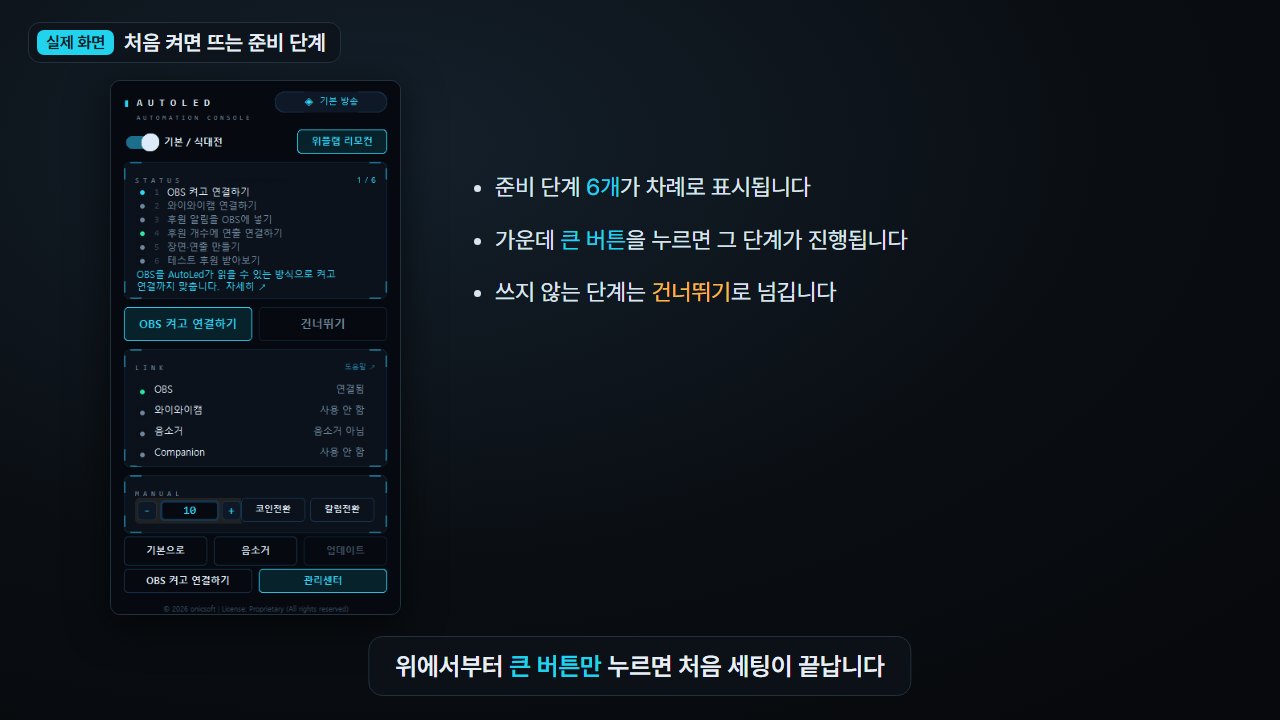
처음 켜면 뜨는 준비 단계 안내(AutoLed 실제 화면). 큰 버튼을 위에서부터 누르면 됩니다.
AutoLed를 처음 켜면 기본창 가운데에 준비 단계가 뜹니다. 큰 버튼을 위에서부터 차례로 누르면 되고 끝난 줄은 초록으로 바뀝니다.
1단계: OBS 켜고 연결하기
'OBS 켜고 연결하기'를 누르면 AutoLed가 OBS를 켜고 장면 제어 연결까지 맞춥니다. OBS는 꼭 이 버튼으로 켜야 합니다. 바탕화면 아이콘으로 먼저 켠 OBS에서는 자동 연출이 동작하지 않습니다. 이미 OBS가 켜져 있으면 닫고 다시 켤지 묻고 방송이나 녹화 중일 때는 닫지 않습니다.
2단계: 팬더도우미 알림을 OBS에 넣기
이미 방송에 팬더도우미 알림을 쓰고 계시면 저절로 통과합니다. 처음이라면 팬더TV 후원 알림 설정에서 알림 주소(URL)를 복사해 OBS '소스 목록'의 + → '브라우저'에 붙여 넣고 너비 1920, 높이 1080으로 둡니다. 이 단계만은 OBS에서 직접 하셔야 합니다.
알림 소스 설정 하나는 꼭 확인
알림 브라우저 소스를 두 번 눌러 속성을 열고 '소스가 보이지 않는 경우 종료'의 체크를 해제하세요. 이게 켜져 있으면 리액션 장면으로 넘어간 뒤 원래 화면으로 돌아오지 못하거나 다음 하트를 놓칠 수 있습니다.
3단계: 하트 개수에 연출 연결하기
'매핑 불러오기'를 누르면 팬더TV 알림 설정에 등록해 둔 하트 구간을 읽어 매핑을 만듭니다. AutoLed가 여는 크롬 창에서 팬더TV에 직접 로그인하고 알림 설정 화면을 열어 두면 됩니다. AutoLed는 로그인 정보를 저장하지 않습니다.
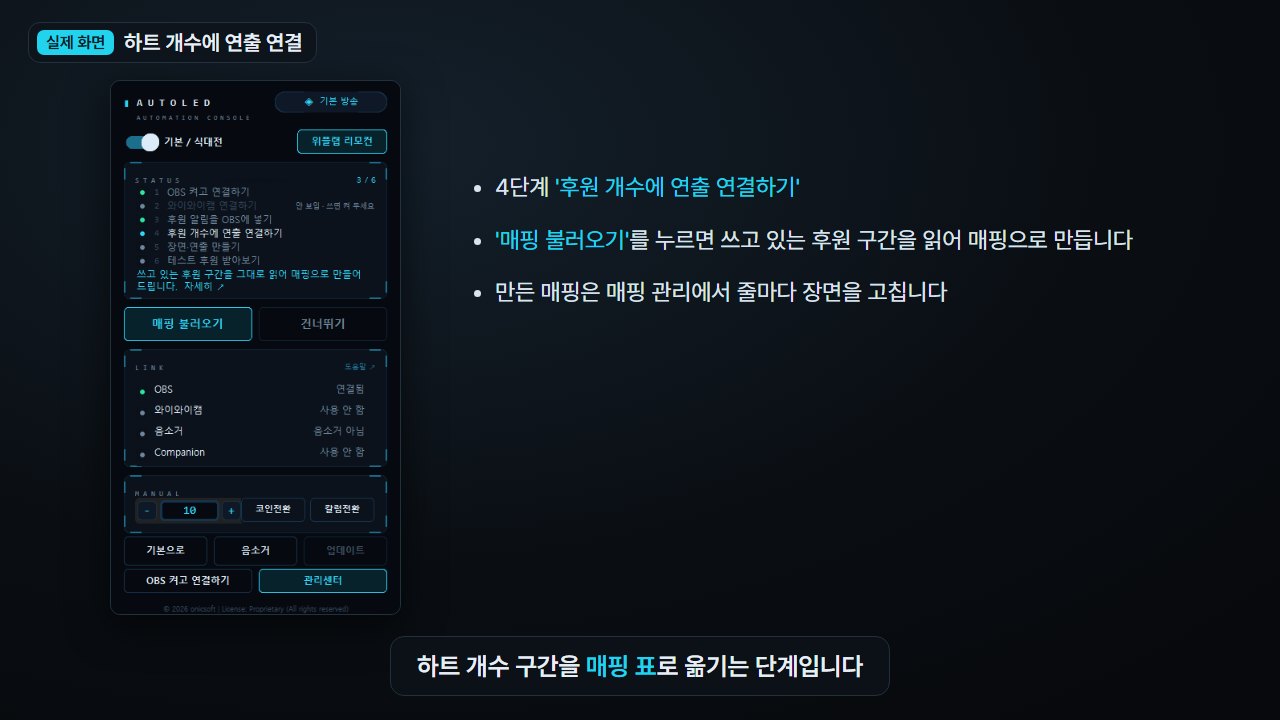
4단계에서 '매핑 불러오기'를 누르면 쓰고 있는 후원 구간을 매핑으로 만듭니다(AutoLed 실제 화면).
이때 '구간별 Timeline 생성 + 알림음 자동 다운로드'를 켜 두면 구간마다 등록된 알림음도 함께 받아 박자를 분석한 연출 시간표(Timeline)를 만들어 연결합니다. 이미 연결해 둔 Timeline은 덮어쓰지 않습니다.
4단계: 리액션 장면 만들기
하트가 들어왔을 때 보여 줄 OBS 장면이 있어야 합니다. 준비 단계의 '장면·연출 만들기'나 관리센터 '연결'의 '기본 장면 만들기'를 누르면 창이 뜹니다. 내 캠을 고르고 '장면 만들기'를 누르면 캠 하나로 분할 장면과 연출 장면을 OBS에 한 번에 만듭니다. 이미 있는 장면은 건드리지 않습니다. 잔상·라이트·5분할 장면에는 Source Clone이라는 무료 OBS 플러그인이 필요하고, 없으면 같은 창에 '설치하기' 버튼이 뜹니다.
5단계: 테스트 하트 받아 보기
'감시 시작'을 누르고 팬더도우미에서 테스트 후원을 보냅니다. AutoLed가 잡으면 줄이 초록으로 바뀌고 준비가 끝납니다. 당장 못 하는 단계는 '건너뛰기'로 넘겼다가 나중에 해결되면 저절로 완료로 바뀝니다.
하트 개수별 리액션, 이렇게 나눠 보세요
처음부터 모든 개수에 연출을 걸 필요는 없습니다. 아래는 처음 세팅할 때 출발점으로 쓰기 좋은 나눔이고 개수와 장면 이름은 예시입니다.
| 하트 | 하는 일 | 연출 제안 |
|---|---|---|
| 1~99 | 닉네임 인사 | 연결하지 않음(화면 그대로) |
| 100 | 짧은 감사 | '깔끔' 장면으로 얼굴만 크게 |
| 500 | 노래 한 소절 | 3분할 장면 + 배경음악 음소거 |
| 1000 | 시그 댄스 | Timeline: 알림음 박자에 맞춰 장면 여러 번 |
| 10000~ | 큰 리액션 | Timeline + 확대·플래시 장면 |
나누는 기준은 하나만 기억하시면 됩니다. 자주 들어오는 작은 하트는 가볍게, 큰 하트일수록 화면 변화를 크게. 작은 하트마다 장면이 바뀌면 시청자가 오히려 산만하게 느낍니다. 매핑에 없는 개수는 화면을 바꾸지 않고 기본 설정에서는 음소거도 하지 않습니다.
정확한 개수와 구간이 겹칠 때 어느 줄이 실행되는지, 구간을 어떻게 짜면 관리가 편한지는 별풍선 개수별 장면전환 규칙에 정리해 두었습니다. 팬더TV 하트에도 같은 규칙이 그대로 적용됩니다.
배경음악은 하트 동안만 끄기
크롬이나 음악 앱으로 배경음악을 틀어 둔다면 관리센터 '음소거'에 그 프로그램 이름(예: chrome.exe)을 적어 둡니다. 하트 연출이 시작되면 꺼지고 끝난 뒤 정한 시간이 지나면 다시 켜집니다. 알림음과 배경음악이 겹치지 않아 리액션 노래가 또렷하게 들립니다.
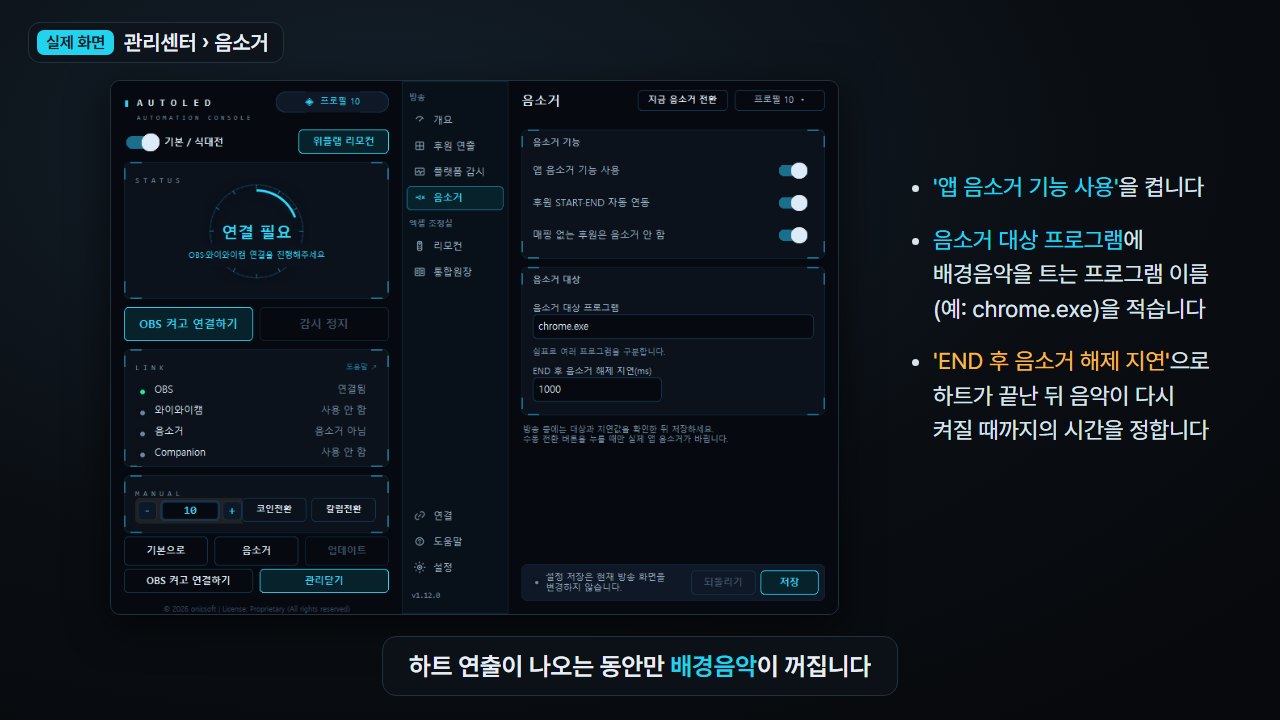
관리센터 음소거 설정(실제 화면)
알아 두면 좋은 점
Timeline 편집기에서 불러온 알림음은 연출 타이밍을 맞추는 용도입니다. 실제 하트가 들어왔을 때 AutoLed는 소리를 내지 않고 소리는 원래대로 팬더도우미 알림에서 나갑니다. 알림음이 두 번 나올 걱정은 없습니다.
방송 시작 전 확인할 것
- OBS를 AutoLed의 'OBS 켜고 연결하기'(또는 'OBS 실행')로 켰는지
- 기본창 가운데 상태가 초록 '감시 중'인지
- 오늘 바꾼 매핑이 있다면 테스트 하트로 한 번 확인했는지
- 배경음악 프로그램 이름이 음소거 목록에 들어 있는지
- 하트 연출 뒤 돌아갈 '메인 장면' 이름이 OBS 장면 이름과 같은지
세팅은 하루 날 잡고 한 번, 그다음부터는 방송만 하시면 됩니다.
안 될 때 확인할 것
- 하트가 와도 아무 일도 없어요: OBS를 바탕화면 아이콘으로 켰을 가능성이 큽니다. OBS를 끄고 AutoLed 버튼으로 다시 켜세요. 감시 중에 문제가 생기면 상태가 주황 '확인 필요'로 바뀌고 무엇을 누르면 되는지 한 줄로 알려 줍니다.
- 연출 뒤 원래 화면으로 안 돌아와요: '설정 › 방송'의 메인 장면 이름이 실제 OBS 장면 이름과 띄어쓰기까지 같은지 봅니다. 자세한 복귀 원리는 OBS 자동복귀 설정에 있습니다.
- 어떤 하트에만 반응이 없어요: 기본창 아래 LAST 칸을 봅니다. '연결된 연출 없음'이면 그 개수에 매핑이 없거나 꺼져 있는 것입니다.
- 음소거가 안 돼요: 음소거 대상 프로그램이 그 순간 소리를 내고 있는지 봅니다. 소리를 내지 않는 프로그램은 끌 것이 없습니다.
자주 묻는 질문
팬더TV에서 하트 개수마다 다른 리액션을 자동 실행할 수 있나요?
네. 하트 개수(또는 구간)마다 OBS 장면, 배경음악 음소거, Timeline 연출을 따로 연결하면 그 개수의 하트가 들어올 때 자동으로 실행되고 끝나면 원래 장면으로 돌아옵니다.
팬더티비 방송을 혼자 하는데 방송 매니저 없이도 되나요?
네. 하트를 보고 버튼을 누르던 일을 프로그램이 대신하므로 혼자서도 됩니다. 리액션 자체는 BJ가 합니다.
팬더도우미 알림 디자인을 바꿔야 하나요?
아니요. AutoLed는 알림 디자인을 건드리지 않으므로 쓰시던 위젯 그대로 둡니다.
스트림덱으로 누르던 하트 리액션도 옮길 수 있나요?
네. 스트림덱 버튼 하나를 매핑 한 줄로 옮기면 됩니다. 큰손 등장 같은 오버레이 영상까지 넣는 방법은 팬더티비 하트 리액션 자동화에 따로 정리했습니다.
AutoLed 개인방송 요금은 30일 33,000원(부가세 포함)입니다. 지금은 초기 사용자 가격이고 나중에 가격이 오르더라도 먼저 시작한 분은 처음 요금 그대로입니다. 첫 결제 때는 OBS 연결부터 하트 연출까지 원격으로 무료 세팅해 드려서 위 순서가 어렵게 느껴지셔도 괜찮습니다. 기능 전체는 AutoLed 소개 페이지에서 설치 없이 체험해 볼 수 있고 우리 방송에 맞을지 궁금하시면 카카오톡 채널로 물어봐 주세요.