
팬더티비에서 하트가 터지면 지금까지는 대부분 사람이 직접 화면을 바꿨습니다. 하트를 보고 OBS 장면을 손으로 누르거나, 장면 전환과 음악 끄기를 묶은 매크로를 직접 만들어 스트림덱 버튼에 넣고 하트가 올 때마다 눌렀습니다. 오닉소프트의 방송 자동화 프로그램 AutoLed는 하트를 자동으로 감지해 개수에 맞는 연출을 내보냅니다. 누를 사람이 없어도 하트 100개에는 인사 장면, 1,000개에는 댄스 장면이 나오고 끝나면 원래 화면으로 돌아옵니다. 이 글은 손 전환과 스트림덱 매크로에서 어디가 힘든지, 쓰던 매크로를 AutoLed로 옮기는 순서, 큰손 등장 같은 오버레이 영상을 넣는 방법을 정리합니다.
한눈에 보기
- 예전 방식: 하트를 보고 손으로 장면 전환, 또는 직접 만든 매크로를 스트림덱에 넣고 눌러 실행
- AutoLed: 하트를 자동으로 감지해 개수에 연결한 연출을 실행하고 끝나면 메인 장면으로 복귀
- 스트림덱 버튼 하나가 매핑 한 줄이 됩니다. 장면 이름만 OBS와 똑같이 적으면 됩니다.
- 영상은 큰손 등장 같은 오버레이에만 씁니다. 장면에 영상을 올려 두고 Timeline에 그 영상을 넣어 연출합니다.
하트가 터지면 지금까지는 이렇게 했습니다
팬더TV 방송은 하트 개수마다 하는 리액션이 정해져 있는 경우가 많습니다. 그래서 하트가 들어오면 화면도 그 리액션에 맞춰 바뀌어야 합니다. 이 일을 지금까지는 두 가지 방법으로 해 왔습니다.
손으로 바꾸기. 하트 알림을 보고 개수를 확인한 뒤 OBS에서 리액션 장면을 누릅니다. 배경음악을 끄고 리액션이 끝나면 다시 메인 장면을 누르고 음악을 켭니다. 방송 매니저가 옆에 있으면 매니저가, 혼자 방송하면 BJ가 리액션을 하면서 직접 합니다.
스트림덱 매크로. 손으로 여러 번 누르던 일을 버튼 하나로 묶는 방법입니다. 스트림덱 소프트웨어에서 '장면 전환 + 음악 끄기' 같은 매크로를 직접 만들어 버튼에 넣고 하트가 오면 맞는 버튼을 누릅니다. 누르는 횟수는 줄지만 하트를 보고 어떤 버튼을 누를지 고르는 건 여전히 사람입니다.
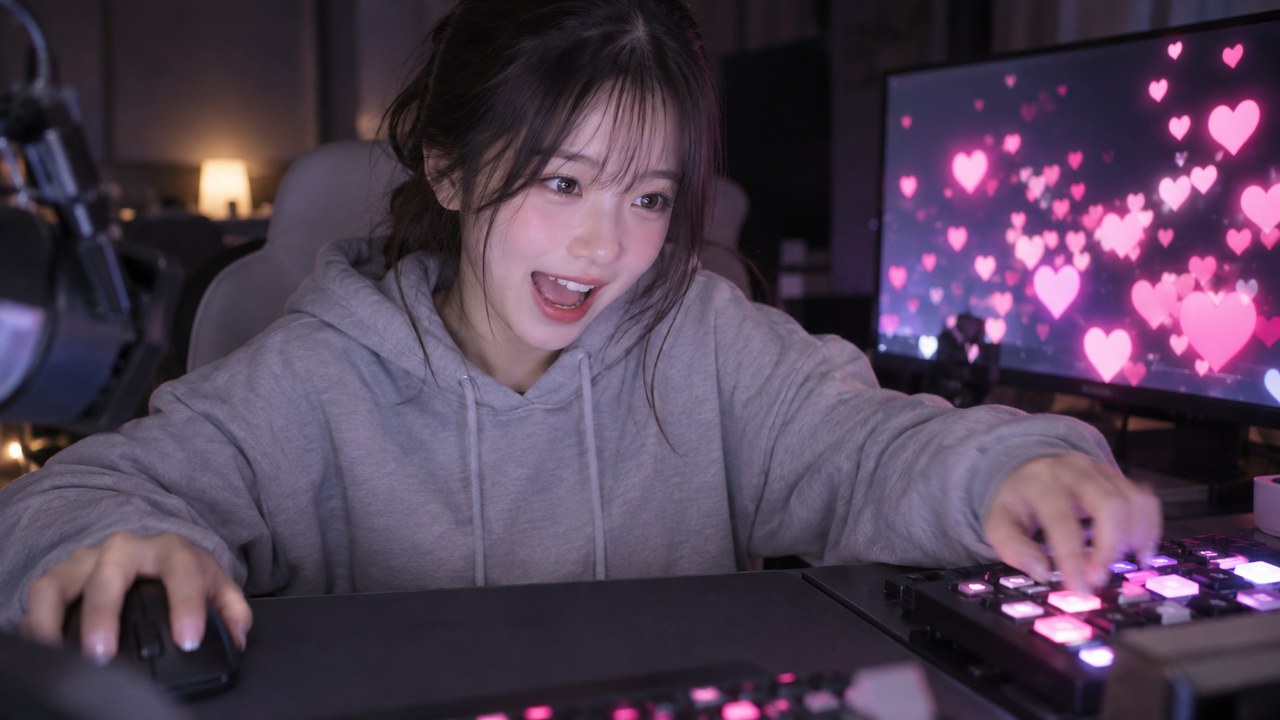
하트가 오면 보고, 고르고, 누르던 예전 방식(AI로 만든 재현 장면, 가상 BJ)
손 전환·스트림덱 매크로에서 막히는 곳
두 방법 모두 결국 사람이 하트를 보고 누릅니다. 그래서 막히는 곳도 비슷합니다.
- 늦게 누릅니다. 리액션을 시작한 뒤에야 장면이 바뀌어 첫 몇 초가 평소 화면으로 나갑니다.
- 개수를 헷갈립니다. 500개 버튼과 1,000개 버튼이 나란히 있으면 급할 때 옆 버튼을 누르기 쉽습니다. 하트 구간이 늘수록 버튼도 늘어납니다.
- 돌려놓는 걸 잊습니다. 리액션 장면에 그대로 머물러 있거나 꺼 둔 배경음악을 다시 켜지 않은 채 방송이 이어집니다.
- 연달아 들어오면 꼬입니다. 리액션 도중 다음 하트가 오면 지금 장면을 끝낼지, 다음 장면으로 넘어갈지 그 자리에서 정해야 합니다.
- 고칠 때마다 손이 갑니다. 하트 구간이나 리액션을 바꾸면 스트림덱 소프트웨어를 열어 매크로를 하나씩 다시 짜야 합니다.
버튼을 아무리 잘 만들어도 누를 사람이 하트를 보고 있어야 합니다. 혼자 방송하는 BJ에게는 그게 가장 큰 짐입니다.
자동 감지로 바뀌는 것
AutoLed는 하트가 들어오면 그 개수를 자동으로 확인해 미리 연결해 둔 연출을 실행합니다. 사람이 하던 일을 나란히 놓으면 이렇습니다.
| 하는 일 | 손·스트림덱 | AutoLed |
|---|---|---|
| 하트 확인 | 사람이 봄 | 자동 감지 |
| 장면 고르기 | 버튼을 골라 누름 | 개수에 연결한 장면 |
| 배경음악 | 손이나 매크로로 끔 | 연출 동안 음소거 |
| 원래 화면으로 | 다시 누름 | 끝나면 메인 장면 |
| 연달아 올 때 | 그때그때 판단 | 한 하트씩 차례로 |
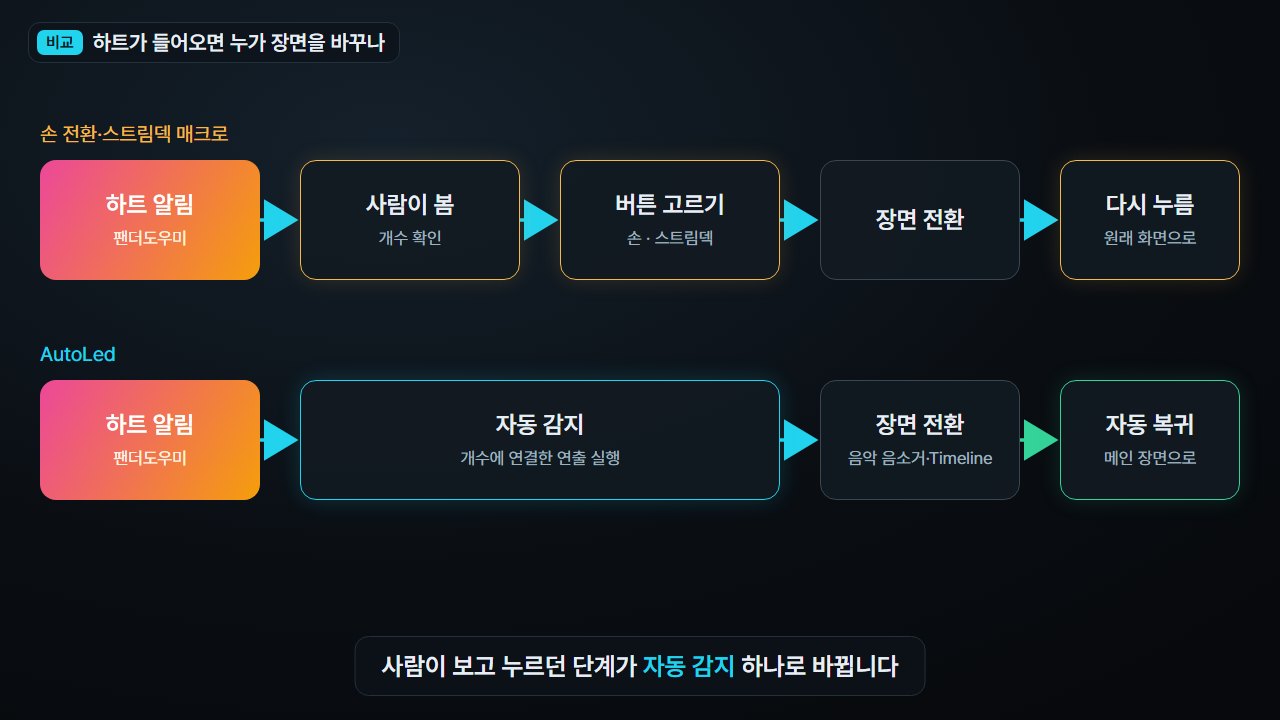
예전 방식과 자동 감지 비교(오닉소프트가 만든 구성도)
BJ는 닉네임을 부르고 리액션만 하면 됩니다. 장면을 고르고 되돌리는 일은 연결해 둔 대로 돌아갑니다. 연출이 끝나면 관리센터 '설정 › 방송'에 적어 둔 메인 장면으로 돌아오고 꺼 둔 배경음악은 정해 둔 시간 뒤에 다시 나옵니다.
쓰던 스트림덱 매크로를 AutoLed로 옮기는 순서
이미 스트림덱으로 하트 리액션을 하고 계셨다면 옮기는 일은 어렵지 않습니다. 버튼 하나가 매핑 한 줄이 됩니다.
- 지금 버튼을 적어 봅니다. 버튼마다 몇 개 하트에 누르는지, 어떤 OBS 장면으로 가는지, 음악을 끄는지 적습니다.
- 매핑 표에 한 줄씩 옮깁니다. AutoLed 관리센터 '후원 연출'의 '매핑 관리'에서 하트 개수와 OBS 장면 이름을 적습니다. 장면 이름은 OBS와 띄어쓰기까지 같아야 합니다.
- 구간으로 묶을지 정합니다. 1,000~4,999개처럼 구간으로 적으면 버튼 여러 개가 한 줄이 됩니다. 777개처럼 특별한 개수는 정확한 숫자로 따로 적고 구간과 겹치면 정확한 숫자가 먼저입니다.
- 이미 알림 설정에 구간이 있다면 불러옵니다. '매핑 불러오기'를 누르면 팬더TV 알림 설정에 등록해 둔 하트 구간으로 매핑을 만듭니다.
- 테스트 하트로 확인합니다. 팬더도우미에서 테스트 후원을 보내 장면이 바뀌었다가 돌아오는지 봅니다.
| 하트 | 예전 스트림덱 버튼 | AutoLed 매핑(예시) |
|---|---|---|
| 100 | '인사' 버튼 | 100 → 인사 장면 |
| 777 | '777' 버튼 | 777 → 시그니처 장면 |
| 1000~4999 | 버튼 4개 | 한 줄 → 댄스 장면 |
| 10000 이상 | '큰손' 버튼 | 한 줄 → 큰손 등장 연출 |
처음 세팅하는 전체 순서는 팬더티비 방송자동화 방법에, 개수와 구간 규칙은 별풍선 개수별 OBS 장면전환 글에 자세히 적었습니다.
옮긴 버튼은 빼 두세요
같은 하트에 스트림덱 버튼까지 누르면 장면이 두 번 바뀝니다. AutoLed로 옮긴 하트 리액션 버튼은 스트림덱에서 빼거나 다른 용도로 바꿔 두세요.
큰손 등장 같은 오버레이 영상은 이렇게 넣습니다
하트마다 영상을 트는 방송은 드뭅니다. 영상이 필요한 건 큰손 등장처럼 큰 하트에 화면 위로 덮는 오버레이 정도입니다. 이럴 때는 그 장면에 영상을 올려 두고 그 연출의 Timeline에 영상을 넣어 원하는 순간에 나오게 합니다.
1. OBS 장면에 영상 올리기
- 큰손 연출에 쓸 OBS 장면을 고르고 '소스 목록'의 + → '미디어 소스'로 큰손 등장 영상을 넣습니다.
- '소스가 활성화되면 재생을 다시 시작'을 켭니다. 영상이 나올 때마다 처음부터 재생됩니다.
- '루프 반복'은 끕니다. 켜 두면 영상이 끝나도 계속 돌아갑니다.
- 끝난 뒤 마지막 화면을 남기지 않으려면 '재생이 끝나면 아무 것도 표시하지 않기'를 켭니다.
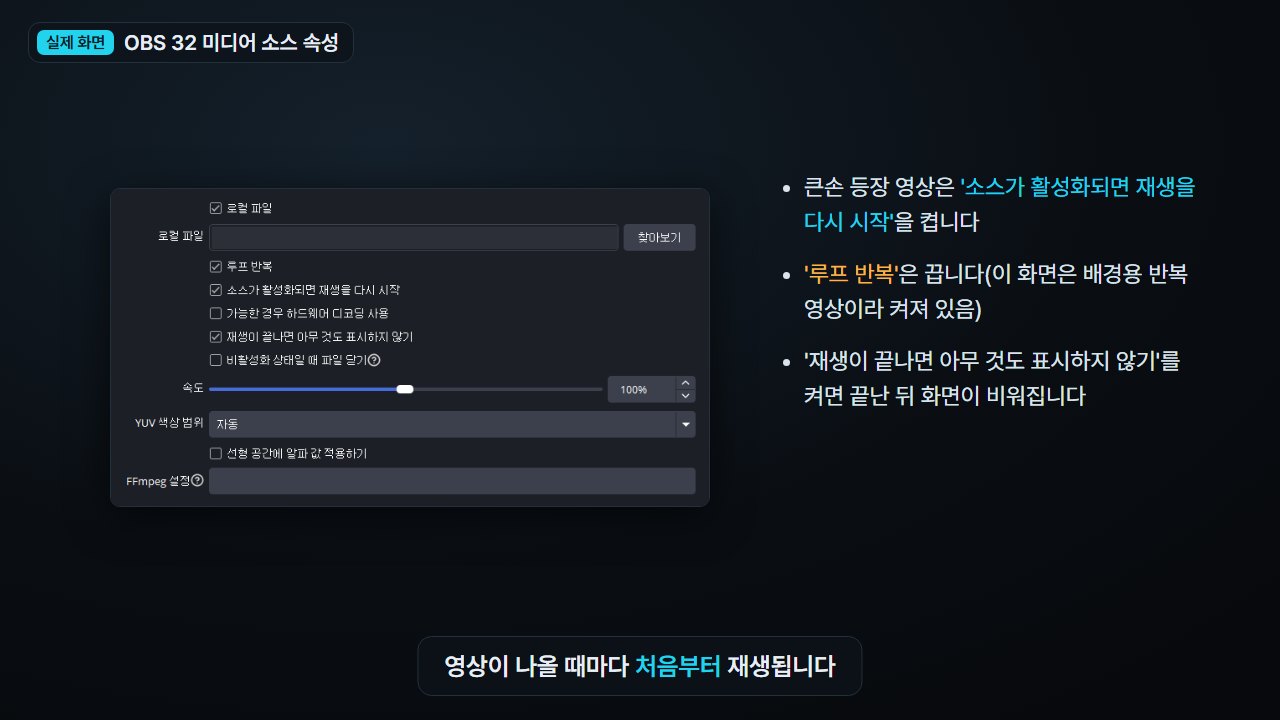
OBS 32 미디어 소스 속성(실제 화면). 이 화면은 배경용 반복 영상이라 루프 반복이 켜져 있습니다. 큰손 등장 영상은 재생을 다시 시작을 켜고 루프 반복을 끕니다.
2. Timeline에 영상 넣기
AutoLed 관리센터 '후원 연출'의 '타임라인'에서 큰손 연출용 Timeline을 새로 만들거나 고릅니다. 편집에서 큰손 등장 영상이 나올 시각에 그 영상을 넣고 저장한 Timeline을 큰손 구간 매핑 줄에 연결합니다. 알림음을 편집기에 불러오면 박자와 드랍 위치가 표시되어 노래가 터지는 순간에 맞추기 쉽습니다.
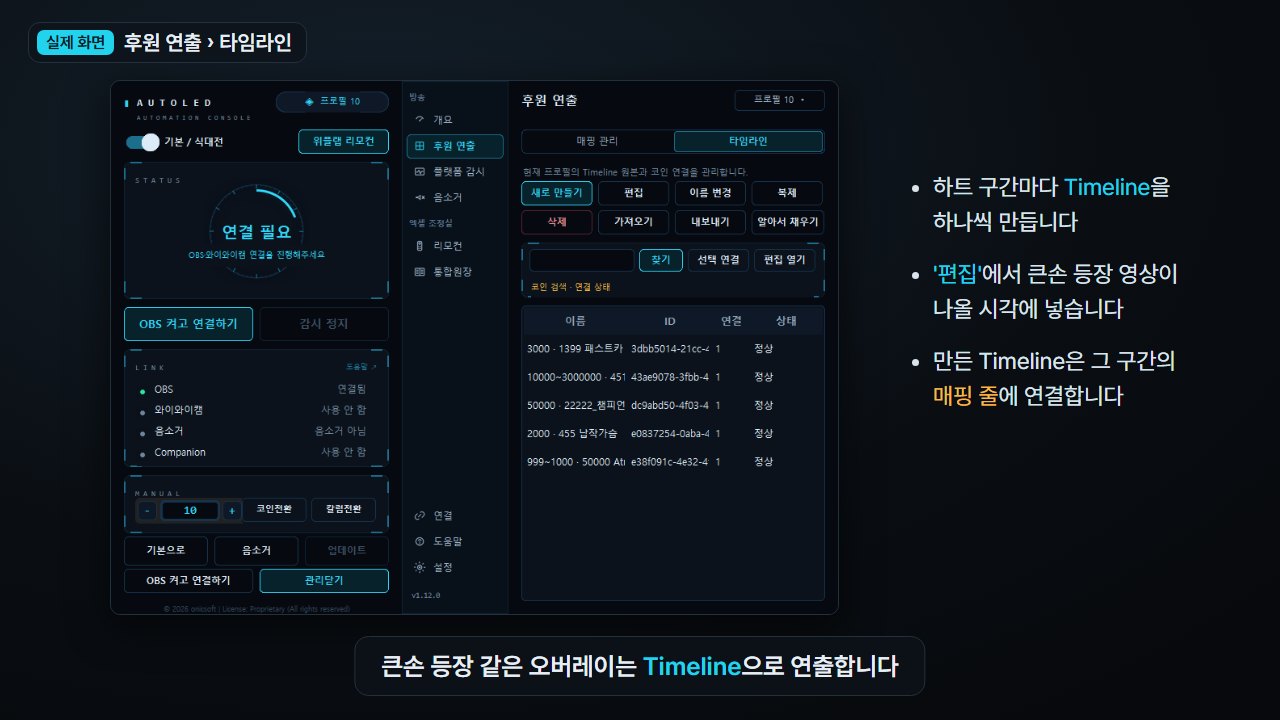
후원 연출 › 타임라인(AutoLed 실제 화면). 구간마다 Timeline을 하나씩 만들어 연결합니다.
영상 소리와 배경음악
AutoLed는 연출 동안 크롬이나 음악 앱 같은 프로그램을 통째로 음소거합니다. 음소거 목록에 OBS(obs64.exe)를 넣으면 큰손 등장 영상 소리까지 꺼지니 배경음악은 OBS 밖 프로그램으로 틀고 그 프로그램만 목록에 적어 두세요.
Timeline을 처음 다뤄 보신다면 OBS 방송 자동화 글에 사용법을 정리해 두었습니다.
자주 생기는 문제
- 하트가 와도 장면이 안 바뀌어요: 매핑의 장면 이름과 OBS 장면 이름이 같은지, OBS를 AutoLed의 'OBS 켜고 연결하기'로 켰는지 확인합니다.
- 장면이 두 번 바뀌어요: 같은 하트에 스트림덱 버튼도 눌렀을 가능성이 큽니다. 옮긴 버튼은 빼 두세요.
- 원래 화면으로 안 돌아와요: '설정 › 방송'의 메인 장면 이름이 OBS 장면 이름과 띄어쓰기까지 같은지 봅니다.
- 큰손 영상이 중간부터 나와요: 미디어 소스의 '소스가 활성화되면 재생을 다시 시작'이 꺼져 있는지 확인합니다.
- 큰손 영상 소리가 안 들려요: OBS 오디오 믹서에서 그 미디어 소스가 음소거돼 있지 않은지, AutoLed 음소거 목록에 OBS가 들어 있지 않은지 봅니다.
- 영상 대신 검은 화면이 나와요: 영상 파일을 옮기거나 이름을 바꾸면 OBS가 찾지 못합니다. 미디어 소스 속성에서 파일을 다시 골라 주세요.
자주 묻는 질문
팬더티비 하트가 들어오면 장면을 자동으로 바꿀 수 있나요?
네. AutoLed가 하트를 자동으로 감지해 개수에 연결해 둔 OBS 장면과 연출을 실행하고 끝나면 메인 장면으로 돌아옵니다.
스트림덱이 없어도 되나요?
네. OBS와 AutoLed만으로 됩니다. 스트림덱으로 누르던 하트 리액션은 매핑으로 옮기고 하트와 상관없는 즉흥 장면은 쓰시던 방법대로 바꾸셔도 됩니다.
하트마다 영상이 나오나요?
아니요. 기본은 장면 전환과 배경음악 음소거, Timeline 연출입니다. 영상은 큰손 등장 같은 오버레이가 필요할 때 장면에 올려 두고 Timeline에 넣어 씁니다.
별풍선이나 유튜브 방송에도 되나요?
네. SOOP 별풍선은 위플랩 알림으로, 유튜브·트위치 후원은 투네이션 알림으로 같은 방식으로 됩니다.
AutoLed 개인방송 요금은 30일 33,000원(부가세 포함)이고 첫 결제 때는 OBS 연결부터 하트 연출까지 원격으로 무료 세팅해 드립니다. 화면이 실제로 어떻게 바뀌는지는 AutoLed 소개 페이지에서 설치 없이 눌러 볼 수 있습니다.