
AutoLed후원이 뜨는 순간,
화면이 알아서 움직입니다.
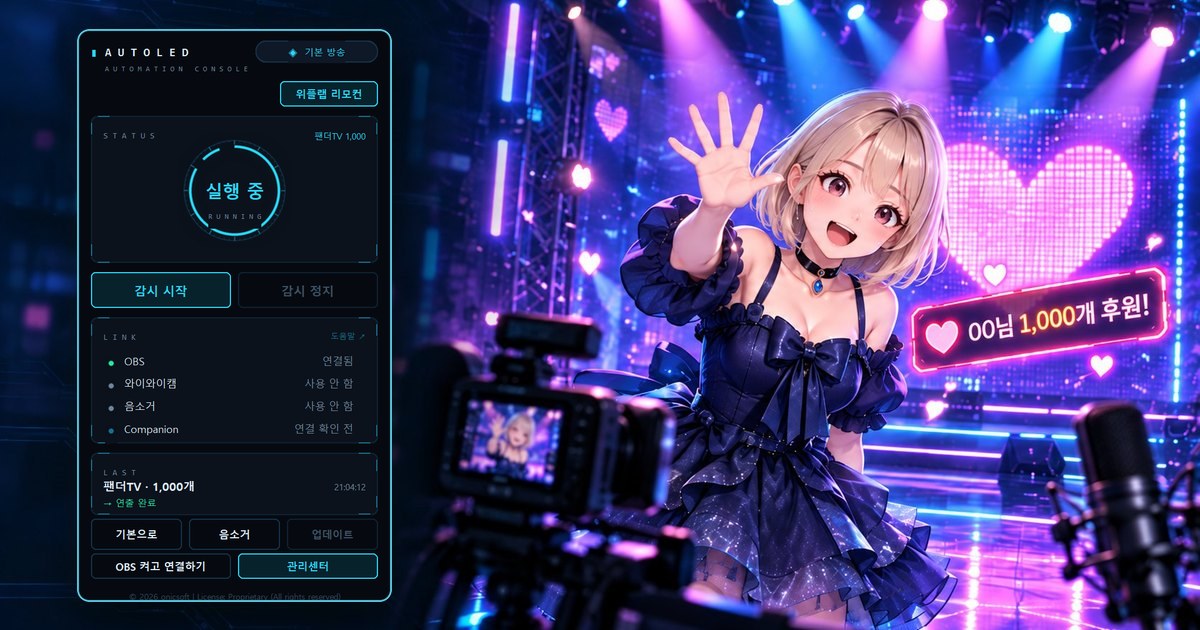
AutoLed는 방송 자동화 프로그램입니다. 방송 화면의 후원 알림을 실시간으로 감시하고, 후원 개수에 매핑된 연출을 자동으로 실행합니다. 팬더TV · SOOP(숲) · 투네이션 · 위플랩 · 펀네이션.
AutoLed는 이렇게 작동합니다
AutoLed는 방송 화면의 후원 알림을 실시간으로 감시하다가, 후원 개수에 매핑된 연출을 자동으로 실행합니다. OBS 장면을 바꾸고 미리 짜둔 Timeline 연출을 재생한 뒤, 끝나면 스스로 원래 장면으로 돌아옵니다. 아래 버튼을 눌러 보세요. 후원알림이 뜨는 순간 연출이 시작됩니다.
1,000
- 후원 감지알림 대기 중
- OBS 장면 전환 · 배경음악 음소거깔끔 · 유튜브·멜론
- Timeline 연출 재생미러·잔상·확대
- END 복귀메인 장면
OBS 현재 장면
이 화면은 이해를 돕기 위한 시뮬레이션이며, 영상 속 인물은 3D·AI로 만든 가상 BJ입니다. AutoLed는 팬더TV, 투네이션, 위플랩, 펀네이션 후원 알림을 지원합니다.
100,500
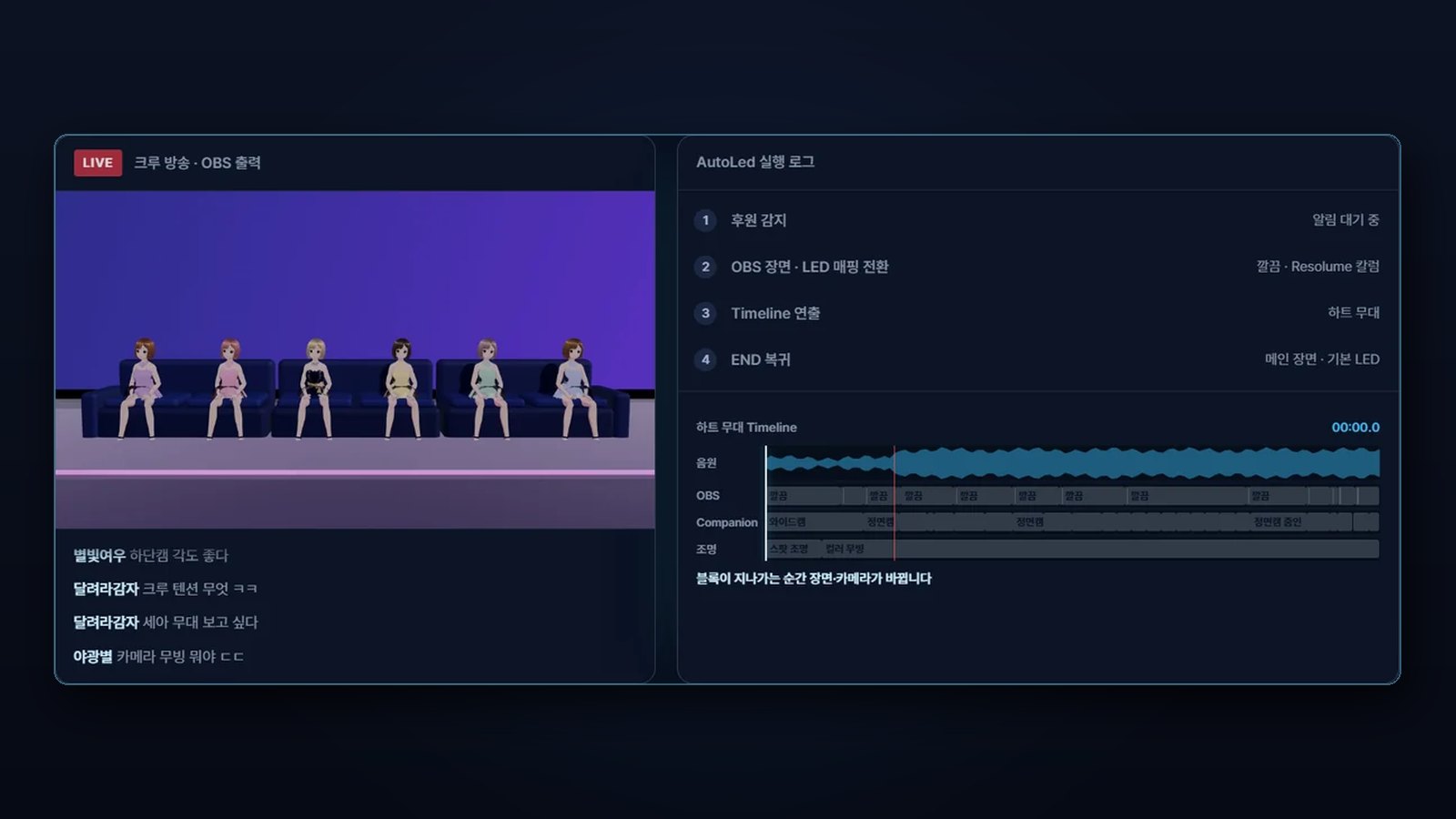
- 후원 감지알림 대기 중
- OBS 장면 · LED 매핑 전환깔끔 · Resolume 칼럼
- Timeline 연출하트 무대
- END 복귀메인 장면 · 기본 LED
블록이 지나가는 순간 장면·카메라가 바뀝니다
이 화면은 이해를 돕기 위한 시뮬레이션이며, 영상 속 인물은 3D로 만든 가상 멤버입니다. 멤버가 무대 가운데로 나오는 것은 사람이 하고, AutoLed는 후원이 터지는 순간 OBS 장면과 전광판(Resolume)을 매핑대로 바꾸고, Timeline에 짜 둔 대로 OBS 분할과 Companion 카메라 전환·줌·조명을 실행한 뒤 원래대로 돌려놓습니다. 알림에 적힌 지정 멤버 이름은 로그에 남깁니다.
무엇을 자동으로 하나
OBS에 띄운 팬더TV·SOOP(숲)·투네이션·위플랩·펀네이션 후원 알림과 연동합니다. 쓰던 알림 화면은 그대로 둡니다.
후원 개수 구간마다 정해 둔 장면으로 바꾸고, 끝나면 원래 장면으로 돌아옵니다.
후원마다 재생할 장면 전환·확대·잔상 같은 연출을 시간축 위에 미리 짜 둡니다.
LED 화면 칼럼 전환, Companion 버튼으로 조명·장비 제어, 방송 앱 자동 음소거.
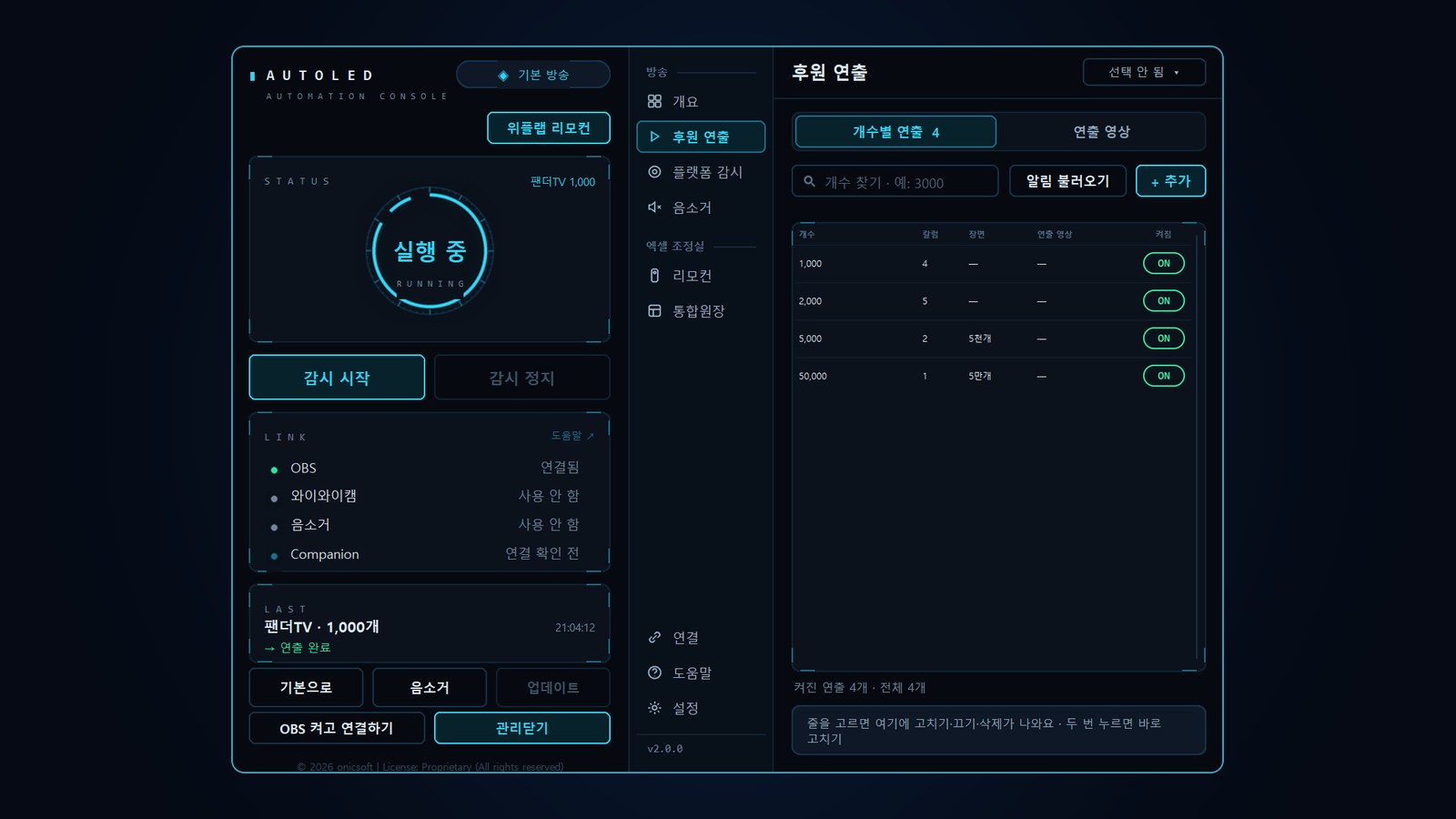
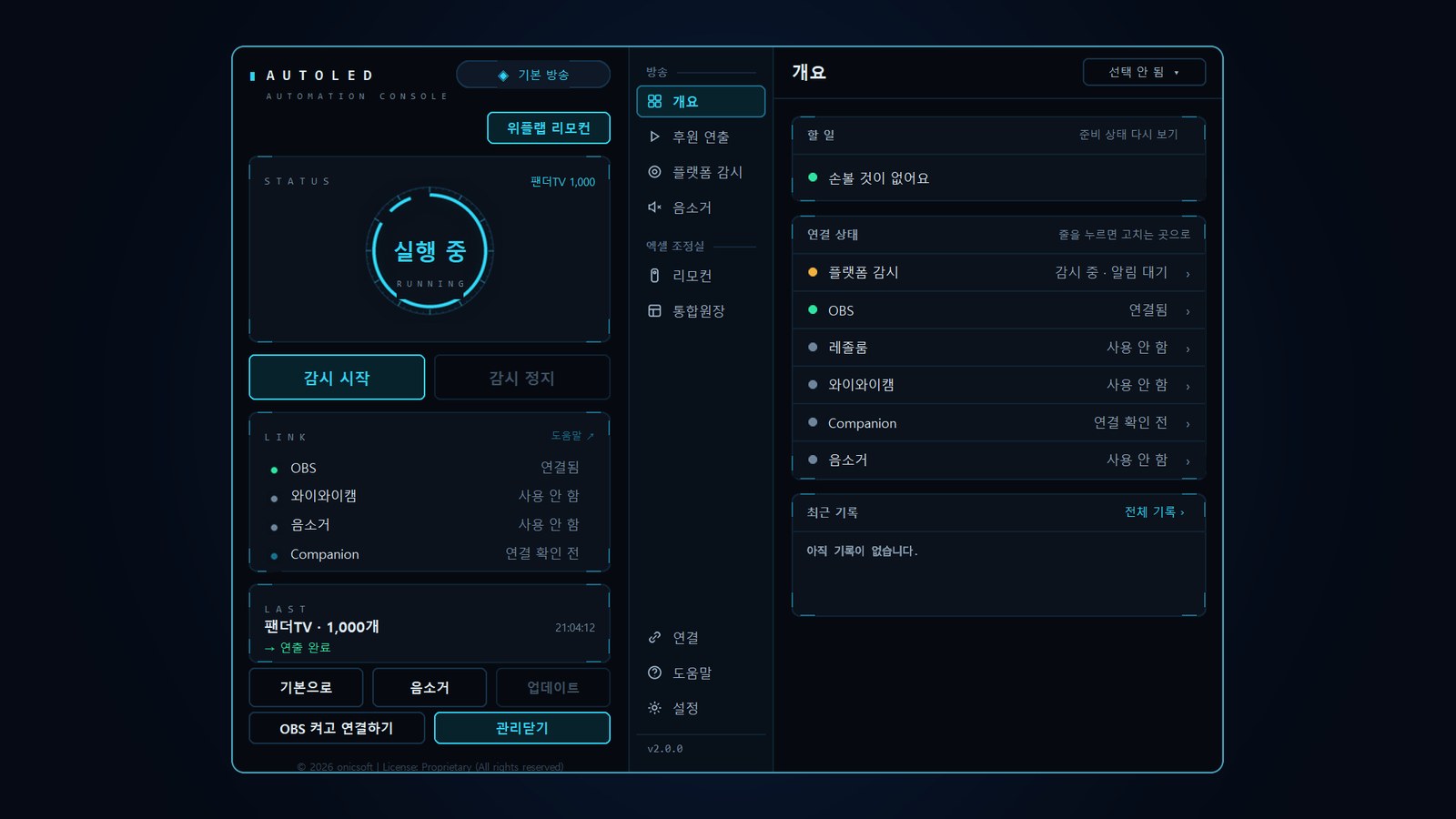
큰 버튼을 순서대로 누르면 준비가 끝납니다.
지금 못 하는 단계는 건너뛰었다가, 나중에 해결되면 저절로 완료로 바뀝니다.
- OBS 켜고 연결하기
후원을 읽을 수 있는 방식으로 OBS를 직접 켜고, 장면 제어 연결까지 맞춥니다.
- 와이와이캠 연결하기
YYCam Pro를 쓰면 자동으로 찾아 연결합니다. 안 쓰면 건너뜁니다.
- 후원 알림을 OBS에 넣기
이미 방송에 쓰는 후원 알림 위젯이 있으면 저절로 통과합니다.
- 후원 개수에 연출 연결하기
플랫폼 알림 설정의 후원 구간을 읽어 매핑으로 만듭니다.
- 테스트 후원 받아보기
감시를 켜고 실제 플랫폼에서 테스트 후원을 보내면 준비가 끝납니다.
시작하기 전에 필요한 것
AutoLed는 Windows 데스크톱 앱입니다.
후원 알림을 브라우저 소스로 띄우고 있으면 그 상태 그대로 설치하면 됩니다.
계정은 카카오톡 채널 문의로 안내합니다.
LED 화면 제어를 쓰는 경우.
조명 등 외부 장비 제어를 쓰는 경우.
팬더TV · SOOP(숲) · 투네이션 · 위플랩 · 펀네이션
자주 묻는 것
설치가 어렵나요?
처음 켜면 준비 5단계가 뜹니다. 큰 버튼을 순서대로 누르면 되고, 지금 못 하는 단계는 건너뛰었다가 나중에 해결되면 저절로 완료로 바뀝니다.
OBS를 켰는데 후원이 안 잡혀요.
OBS는 AutoLed의 'OBS 켜고 연결하기' 버튼으로 켜 주세요. 그래야 연결이 자동으로 맞춰집니다. 감시 중이면 상태 표시가 '확인 필요'로 바뀌며 무엇을 누르면 되는지 알려줍니다.
방송 알림 화면을 바꾸나요?
아니요. 쓰던 후원 알림 위젯을 그대로 두고 연동합니다. 알림 화면은 바꾸지 않습니다.
Resolume이나 Companion이 없어도 되나요?
네. 둘은 선택입니다. OBS 장면 전환과 Timeline 연출만으로도 쓸 수 있습니다.
업데이트는 어떻게 받나요?
새 버전이 확인되면 앱의 업데이트 버튼이 켜집니다. 누르면 관리센터 업데이트 화면에서 설치할 수 있습니다.
가입 · 라이선스 · 설치 문의는 카카오톡 채널로.